話す人が変わるたびに画面も切り替えていたら、なんだか忙しい動画になってしまった。相手の反応を見せたいのに、話し終わるまで待つと、その表情がもう終わっている…。
そんなときは、映像が切り替わる位置と、音が切り替わる位置を分ける方法を試してみましょう。Jカット・Lカットと呼ばれる編集です。今回は違いを確認してから、Premiere Proで一か所だけ作る手順をご紹介します。
先に結論
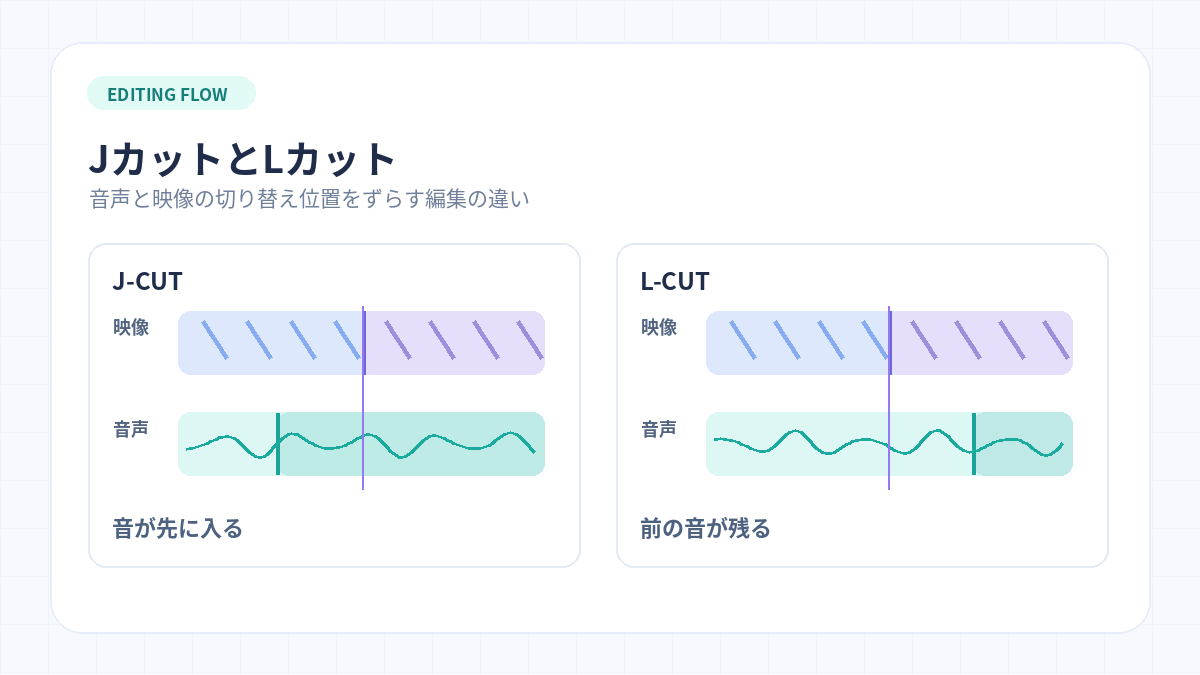
- Jカットは、次の場面の音が先に聞こえ、そのあと映像が切り替わるつなぎ方。
- Lカットは、映像を次へ切り替えたあとも、前の場面の音が続くつなぎ方。
- 音声の並びを決めてから、映像側の境界だけを動かすと、会話の流れを保ちながら試せます。

まず、同じ会話で完成形を比べてみる
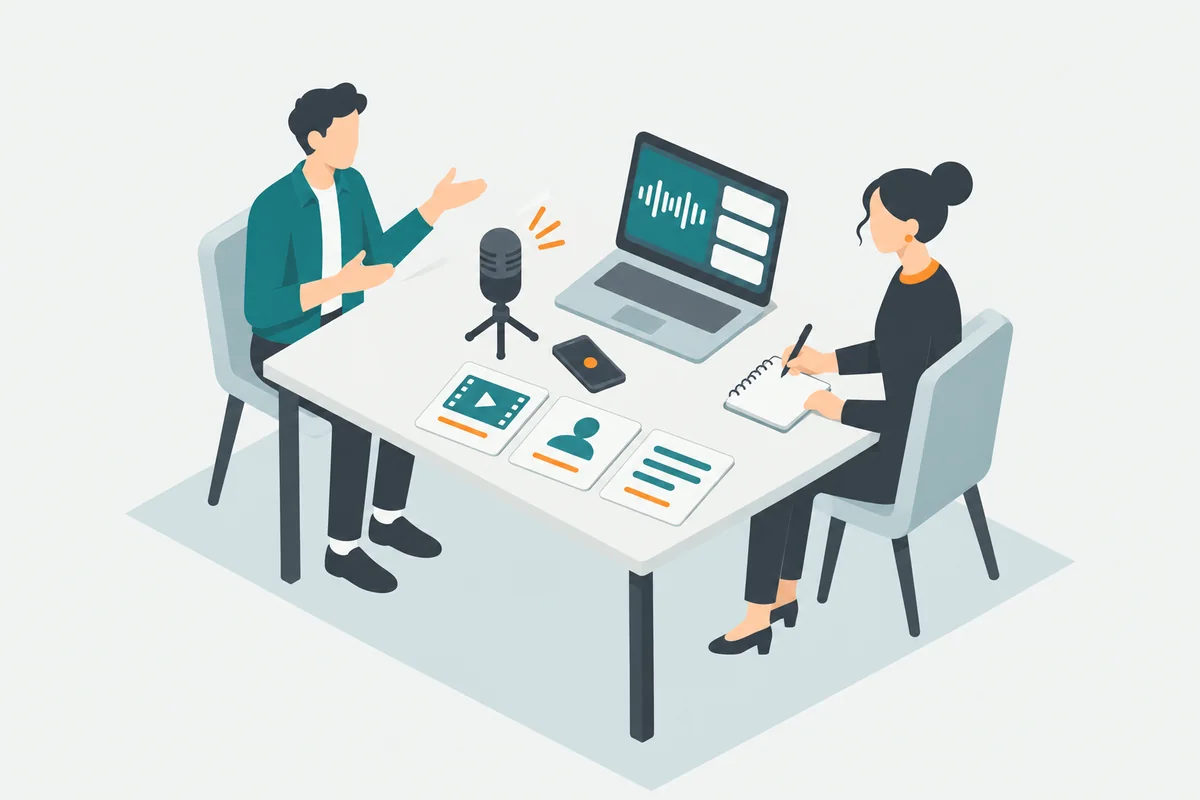
Aさんが質問し、Bさんが答える場面を想像してみてください。次の例は、編集の違いを見るための架空の会話です。実際の撮影結果ではありません。
| つなぎ方 | 画面と音で起こること |
|---|---|
| 映像と音を同時に切る | Aさんの「何から始めましたか?」が終わり、Bさんの顔と「まず、短い動画を一本作りました」が同時に始まる。 |
| Jカット | Aさんの顔を見せたままBさんの「まず」が聞こえ、答えの途中でBさんの顔へ切り替わる。 |
| Lカット | Aさんの「何から始めましたか?」が終わる前にBさんの聞く表情へ切り替わり、Aさんの声は最後まで聞こえる。 |
どれか一つが正解というわけではありません。次の話へ耳を向けてほしいならJカット、聞いている人の反応を見せたいならLカットが候補になります。映像と音を同時に切るほうが、説明の区切りをはっきりさせられる場面もあります。
先に用意するのは、切り替えの前後に余裕がある素材
練習には、自分で撮った二つの場面と、その音声を使います。映像と音声を別々に収録した場合は、先に同期を合わせておきます。口の動きと声が最初からずれている素材を、Jカットで直そうとしないのが大切です。
カット位置の外側に残っている未使用の素材を、ここでは余白(ハンドル)と呼びます。映像の境界を後ろへ動かすには、前の映像に続きを見せられる余白が必要です。反対に境界を前へ動かすには、次の映像に早めに見せられる部分が必要になります。
会話の例なら、話す前に聞いている表情、話し終わったあとの表情を残して撮ると試しやすくなります。撮影が一台で、同時刻の相手の反応がない場合は、実際には撮れていない反応をあったようにつなげないでください。手元やその話題に関係するものへ切り替える選択肢もあります。
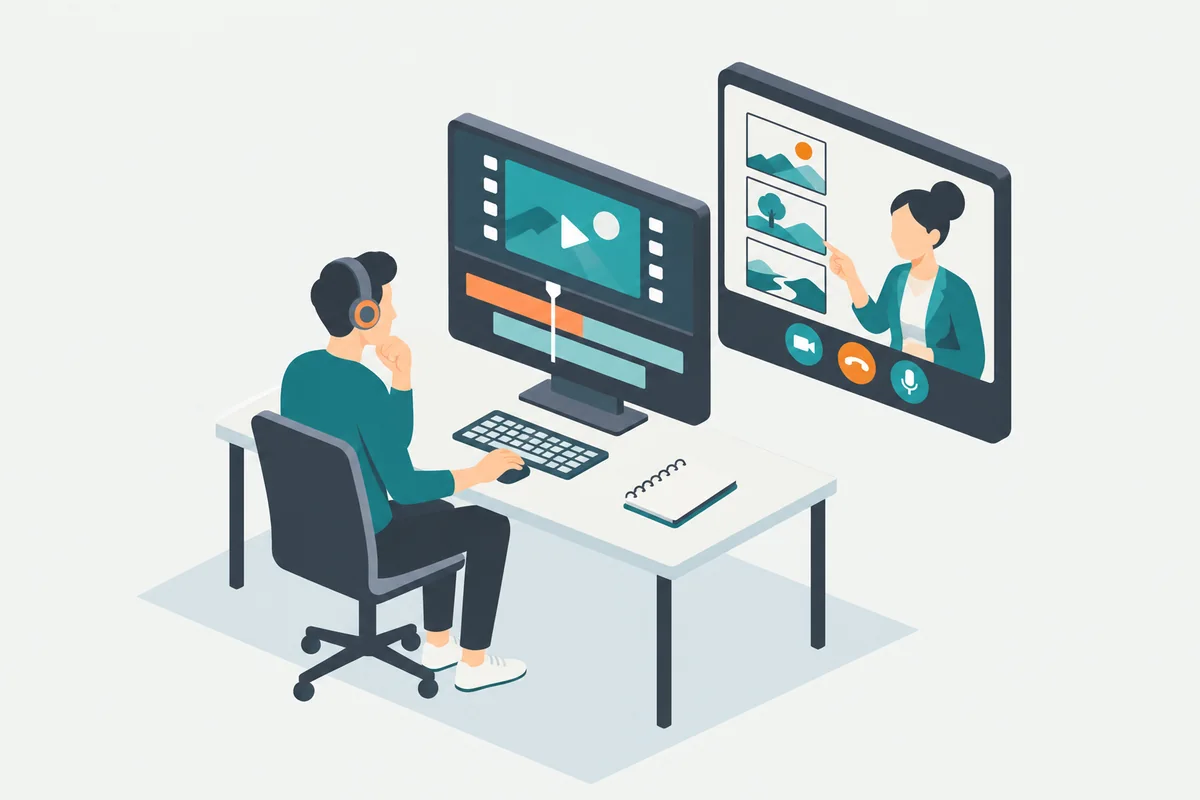
Premiere Proで、映像側だけをローリング編集する
以下はAdobeの公式手順をもとにした操作です。画面配置やショートカットは設定によって異なります。作業用のシーケンスを複製し、元の編集へ戻れる状態で試してください。
- まずは通常のカットを作る。 前のクリップAと次のクリップBを、映像同士・音声同士に隙間がない状態で並べます。音声を聞き、質問と答えが自然につながる位置を決めます。この練習では、その音声の境界を固定します。
- タイムラインの境界を拡大する。 映像と音声の切れ目が上下に見える大きさにします。両クリップに映像の余白があることも確認します。
- ローリング編集ツールを選ぶ。 標準ショートカットはNです。ローリング編集は、前後二つのクリップの合計の長さを変えず、境界の位置を動かす操作です。
- 映像トラックの境界だけを選ぶ。 WindowsはAlt、MacはOptionを使って、リンクされた映像・音声のうち映像側だけをトリミングします。ドラッグする前に、音声側まで選択されていないことを確認します。
- Jカットなら映像の境界を後ろへ。 音声は先にBへ切り替わり、画面は少し遅れてBになります。Lカットなら映像の境界を前へ動かし、Aの声を残したままBを見せます。
- 前後を続けて再生する。 編集点だけを往復せず、一文の始まりから答えの終わりまで聞きます。声の欠け、二人の声の重なり、口の動きとのずれがないかを確認します。
まずは違いが分かるくらい動かしてから、見せたい表情や言葉に合わせて戻していくと調整しやすくなります。何秒ずらせば正解、という固定値はありません。音声クリップ全体を左右に移動すると同期が崩れるため、今回はクリップの位置ではなく、映像の切れ目を調整します。
Adobe公式:ローリング編集の実行/Adobe公式:JカットとLカット
うまくいかないときは、何を動かしたかへ戻る
映像も音も一緒に動いた場合は、一度取り消します。映像側だけの選択になっていない可能性があります。公式ヘルプにはリンク選択を無効にして映像・音声を独立して選ぶ方法もあります。練習後は通常の編集で音声を置き去りにしないよう、選択の状態を戻しましょう。
境界がそれ以上動かない場合は、素材の始まり・終わりまで使い切っていないかを見ます。余白がないところは、表示を拡大しても伸ばせません。ずらす量を小さくするか、別の映像へ切り替えます。フリーズした一枚を無理に伸ばすと、人物の動きが止まる別の違和感が出ます。
口と声が合わなくなった場合は、最後の操作を取り消し、通常のカットに戻した状態で同期を確認します。元は合っているなら、映像または音声のクリップ全体を移動していないかが最初の確認点です。
つなぎ目でプツッと鳴る場合は、Jカットの長さとは別に音声の切れ目を確認します。対処は音声ノイズの減らし方へ。音声のつなぎ目をなじませる処理と、映像・音の切り替え時刻を分ける処理は、役割が異なります。
向いている場面と、そのまま切るほうがよい場面
インタビューで相手の表情を見せたいとき、次の場所の音を先に聞かせて移動を感じさせたいときは、試す意味があります。一方、操作説明でボタンを押す瞬間と説明を対応させたい場面では、先に音だけ進むと迷いやすくなります。
また、発言の意味を変える切り方は避けたいところです。「できる」と「できない」の途中を切ったり、別の質問への反応を今の答えへの反応に見せたりすると、滑らかでも内容は正確ではなくなります。自然さより先に、話している内容が変わっていないかを見直してください。
Premiereを契約していなくても、まずは使っている編集ソフトで、映像と音声の切り替え位置を独立して調整できるかを確認できます。難しい場合は、通常のカットで意味が通る構成を先に完成させましょう。この技法のためだけに有料ソフトへ乗り換える必要はありません。
よくある疑問
JカットとLカットは、音をフェードさせること?
違います。Jカット・Lカットは、映像と音が切り替わる時刻の関係です。フェードは音量を徐々に変える処理なので、必要に応じて組み合わせることはありますが、同じものではありません。
すべてのカットをJカットかLカットにしたほうがよい?
そろえる必要はありません。話題の区切りは同時に切り、表情を残したい一か所だけずらす、という使い分けで十分です。初めは通常のカット版と比べ、内容が追いやすくなったかで判断します。
カット編集がまだできない場合は、どこから始める?
Premiere Proの学習順の「並べて切る」から始められます。まず二つの素材をつなぎ、短い動画として書き出せるところまで進んでから戻ってきてください。
まずは、表情を残したい一か所だけ試してみる
最初に音だけを聞き、会話のつながりを決める。そのあと、どの顔や物を見せたいかを考えて映像の境界を動かす。この順番なら、効果を付けること自体が目的になりにくくなります。
作った版と元の版を続けて見て、誰が話しているか迷わないか、言葉を聞き取れるか、見せたい反応が伝わるかを比べてみましょう。基本の切り方を見直す場合はカット編集とジャンプカットの違いも参考になります。
参考にした公式情報
2026年11月20日時点の情報です。