※この記事にはアフィリエイト広告を含みます。
ポートフォリオの文章と動画は用意できた。次に必要なのは、それを置く場所です。自分のサイトを作ろうと調べると、サーバー、ドメイン、SSL、WordPressと、慣れない言葉が次々に出てきます。
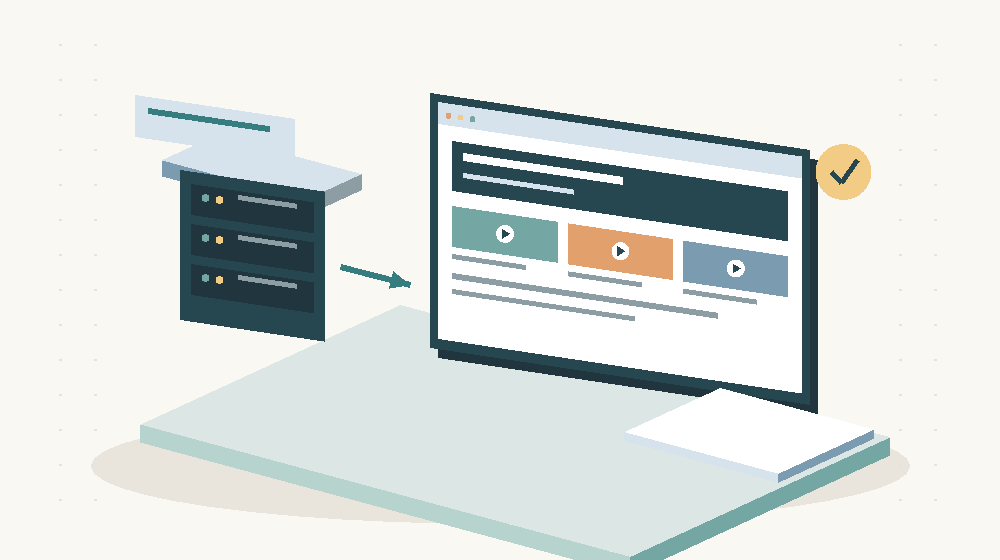
映像制作にたとえるなら、サーバーを借りるのは作品を上映する場所を確保するようなものです。この記事では、エックスサーバーを例に、動画編集者が自分のWebサイトを開設し、作品を紹介できる状態まで進む方法を整理します。
この記事で目指すゴール
- 費用を把握して、クイックスタートと無料お試しを選べる
- 独自ドメインでWordPressの管理画面に入れる
- 作品・プロフィール・問い合わせを置く準備ができる
まず、自分のサイトにお金をかける必要がある?

初めての応募で、とにかく作品を見せたいだけなら、PDFや無料の共有ページでも構いません。独自ドメインを持つ価値が出てくるのは、作品や仕事の窓口を長く更新していきたいときです。仕事用のURLをSNSや名刺に載せる場合も、同じ住所で情報を管理できます。
| こんな状況 | 選び方 |
|---|---|
| 今週中に案件へ応募する | 公開許可のある動画+無料共有ページで先に応募する。 |
| 継続的に作品やサービスを紹介したい | 独自ドメインとWordPressを検討。更新費用を予算に入れる。 |
| すでにWebサイトがある | 現在のサイトに固定ページを追加できないか確認。新たな契約は必須ではない。 |
エックスサーバーの仕組みを3つに分けて理解する
| 用語 | 動画編集者向けの理解 |
|---|---|
| サーバー | Webページ、画像、設定などを保管して閲覧できるようにする場所。 |
| 独自ドメイン | 自分の活動名に合わせたWebサイトのURL。取得済みの名前は選べない。 |
| WordPress | プロフィールや作品ページを編集・管理するソフト。テーマで見た目を整える。 |
SSL(HTTPS)は閲覧者との通信を暗号化する仕組みです。エックスサーバーのクイックスタートは、契約とドメインの設定、WordPress設置、HTTPS設定をまとめて処理します。ただし、文章を書いたり動画を載せたりする作業まで自動で終わるわけではありません。
プランと料金:スタンダードかプレミアムか
個人の作品紹介サイトを1つ作るだけなら、まずスタンダードを候補にしましょう。Xwriteを使う予定なら、テーマ込みの費用も比較します。以下は2026年11月24日時点で公式料金表に掲載されている通常料金(税込)の比較です。キャンペーン、追加費用、独自ドメインの有料取得は含めていません。
| 契約期間 | スタンダード(月換算/一括) | プレミアム(月換算/一括) |
|---|---|---|
| 3か月 | 1,320円/3,960円 | 2,640円/7,920円 |
| 12か月 | 1,100円/13,200円 | 2,200円/26,400円 |
| 36か月 | 990円/35,640円 | 1,980円/71,280円 |
初期費用は0円と記載されています。月額表示は契約期間で割った金額で、原則として期間分を前払いします。長い契約が月換算で安くても、最初に払う総額は増えます。
Xwriteを使う場合は、サーバーとテーマを合わせて比較
| 12か月契約の例 | 最初に比較する費用 |
|---|---|
| スタンダード+無料テーマ | 13,200円 |
| スタンダード+Xwrite単体(年額) | 13,200円+9,900円=23,100円 |
| スタンダード+Xwrite買い切り(公式のエックスサーバー利用者向け価格) | 13,200円+15,840円=29,040円 |
| プレミアム+Xwrite無料特典 | 26,400円(サーバー有効契約中) |
無料特典はプレミアム・ビジネスの有効契約期間が条件です。スタンダード+単体購入とでは、利用年数によって累計額が変わります。無料特典だからといって、サーバー解約後も無条件で使える買い切りライセンスと考えないようにしましょう。
比較例は通常価格での試算です。購入方法、適用される割引、ドメイン特典、更新料金を実際の申込み画面で確認してください。
公式確認:2026年11月24日。料金プラン/Xwrite利用料金/Xwrite無料特典
クイックスタートと無料お試し、どちらを選ぶ?
| 開設方法 | 向いている人・注意点 |
|---|---|
| クイックスタート | 新規契約から独自ドメインとWordPressの準備をまとめたい人。申込み時に支払い。10日間のお試しなし。移転には使えない。 |
| 通常申込み・10日間無料お試し | まず管理画面やWordPressを試したい人。初期ドメインで作成後、必要な本契約・ドメイン設定・サイト移行などを進める。 |
| 既存エックスサーバー契約 | サーバーパネルのWordPress簡単インストールなどでサイトを追加する。新規クイックスタートの申込みを重ねる必要はない。 |
すでに契約を決めていて新規サイトを作るならクイックスタートが簡潔です。費用や操作が不安なら、まずお試しからでも遅くありません。無料で試す場合は、公式の初期ドメインで試してから移行する手順に沿って進めてください。
PR · XSERVER
申し込む前に、自分の条件を確認する
WordPressで作品紹介サイトを育てたい場合は、プランと支払総額を公式案内で確認しましょう。
- 無料お試しの有無
- 独自ドメイン特典と契約期間
- Xwriteを利用する場合のセット特典


クイックスタートは申込み時から支払いが必要です。無料のお試しを希望する場合は通常申込みを選んでください。
WordPressクイックスタートで開設する手順

STEP 0|必要なものを先に用意する
- 受信できるメールアドレス、SMSなどを受け取れる電話番号
- 利用できる支払い方法(カードまたはあと払い・ペイディ)
- 活動名、サイト名、独自ドメイン名の候補
- WordPress管理者用のユーザー名・強固なパスワード(使い回さない)
ドメイン名は活動名に近い、口頭でも伝えやすい短い名前を検討します。例えば架空の活動名がHaru Filmなら、haru-film.exampleのような考え方です(.exampleは説明用で実際には取得しません)。取得前に綴り、利用可能なドメイン、他者の商標などを確かめましょう。
STEP 1|新規申込みでプラン・期間を選ぶ
エックスサーバー公式サイトから新規申込みへ進みます。サーバーIDはサイト用の独自ドメインとは別の識別子です。プランを選択し、WordPressクイックスタートの利用欄にチェックを入れます。無料お試しがなくなる案内を読み、問題なければ契約期間を選んでください。
STEP 2|ドメインとWordPressの情報を入力する
| 入力する項目 | ポートフォリオ用の考え方 |
|---|---|
| 取得ドメイン | 活動名に合うURL。特典対象と登録・更新費用を確認する。 |
| サイト名(ブログ名) | 活動名+動画編集など。後から変更可能。 |
| WordPressユーザー名 | ログイン用。公開表示名とは分け、安易な管理者名は避ける。 |
| パスワード | 他サービスと異なる強固なもの。パスワード管理ツールなどで保存。 |
| メールアドレス | パスワード再設定や運用通知を受け取れるアドレス。 |
| テーマ | 無料テーマか有料テーマか。Xwrite無料特典が使えるか確認。 |
すでに持っているドメインやサイトを移転したい場合は、この新規取得の手順とは異なります。既存サイトのURLやメール設定を不用意に変えないようにしてください。
STEP 3|契約者情報・支払い・本人確認
アカウント情報、支払い方法を入力し、利用規約や契約内容を読みます。案内に従ってメール確認やSMS・電話認証などを行います。最終確認画面では、プラン、期間、ドメインの綴り、テーマの有料購入有無を見直してから確定してください。
STEP 4|設定完了の案内を待ち、管理画面へ
申込み後は設定完了の案内を受信します。案内されたサイトURLと管理画面URLを控え、WordPressのログイン情報でログインします。設定・DNSの反映には時間差があるため、直後にサイトが開かない場合もあります。エラーが長く続く場合は、契約状態や設定完了通知を確認し、公式サポートに問い合わせてください。
操作画面はエックスサーバー公式・最新の申込み手順(画像付き)を開いて照合してください。クイックスタートの利用条件。本記事は実際の契約を行ったレビューではありません。
WordPressに入れたら、最初に整える設定
| 場所 | 作業と確認 |
|---|---|
| 設定 → 一般 | サイト名、メール、タイムゾーンを確認。HTTPSで表示できているか確認し、URLをむやみに変更しない。 |
| 設定 → パーマリンク | 新規サイトでは投稿URLの形式を公開前に決める。既存サイトでは変更の影響を確認する。 |
| 設定 → 表示設定 | 公開前の検索エンジン向け設定と、公開時の設定を確認。検索非表示の依頼は閲覧制限ではない。 |
| 外観 → テーマ | 不要な追加購入を避ける。現在のテーマ、有効化済みのテーマを確認。 |
| 更新・バックアップ | WordPressとテーマ、プラグインを更新。設定変更前に復元手段を確認。 |
| 固定ページ | Portfolio、必要ならお問い合わせ・プライバシーポリシーを用意。 |
エックスサーバーでは自動バックアップの取得・復元機能があり、通常は過去14日分が対象です。一部の旧サーバーではWeb・メールの取得可能期間が7日間の場合もあります。公式のバックアップ取得マニュアルで自分の環境の対象範囲と復元方法を確認し、重要な原稿・画像は手元にも保存しましょう。
ポートフォリオを1ページ作って公開しよう

- 固定ページを新規作成し、活動名と対応業務を書く。
- 掲載許可のある動画をYouTubeブロックなどで埋め込み、担当範囲を添える。
- 仕事用の問い合わせ先を設け、メールが届くことを試す。
- スマートフォンとログアウト状態で動画・リンクを確認する。
動画はサーバーに大容量のファイルを直接置くことを前提にせず、適切な公開許可がある動画を外部プレーヤーで埋め込む方法もあります。限定公開URLは第三者への再共有が可能であり、厳密な閲覧制限にはなりません。
よくある質問
無料お試しからクイックスタートに変更できますか?
クイックスタートは新規申し込み時の機能です。試用から続ける場合は本契約、独自ドメイン取得、サイトコピーなどの通常手順を確認してください。
Xwriteは必ず購入する必要がありますか?
いいえ。無料テーマで作る方法もあります。エックスサーバーのプレミアム以上を契約している場合はXwrite無料特典の有無を先に確認しましょう。
WordPressを設置したら、検索結果にすぐ表示されますか?
公開と検索エンジンへの登録は別の工程です。公開範囲や検索設定を確認し、必要ならSearch Consoleでサイトを管理します。検索順位や掲載時期は保証されません。
まとめ:契約する前に、1ページ分の作品を用意する
サーバーを借りる前に、自分が何を掲載したいかを決めると、プランやテーマで迷いにくくなります。まずは作品を1本選び、必要なら無料の共有ページで応募してみましょう。長く続ける拠点が必要になったら、WordPressの開設を検討してください。
参考:エックスサーバー公式・導入マニュアル/hitodeblog・エックスサーバーによるサイト開設ガイド(説明順の参考)。仕様・料金は公式情報を2026年11月24日に確認。文章と図解は動画編集者向けに独自作成しています。