※この記事にはアフィリエイト広告を含みます。
WordPressを開設して、ポートフォリオに載せる文章も用意した。ところが、編集画面を開くと、画像や見出しをどこに配置するかでまた時間がかかります。動画編集の仕事を始めたいのに、サイトのデザインだけで何日も悩みたくはないですよね。
そんな場合に使えるのが、WordPressテーマのXwrite(エックスライト)です。用意されたデザインの組み合わせをもとに、作品・プロフィール・問い合わせ窓口を配置できます。今回は、クリエイター向けポートフォリオのパターンを活用し、1ページの作品サイトを作る流れを紹介します。
Xwriteを検討する前に
- WordPress本体とテーマは別。サーバー契約・WordPress設置が先
- プレミアム・ビジネスプラン契約中ならXwriteの無料特典を確認
- ポートフォリオの原稿・動画・問い合わせ先を用意すれば、デザインを先に悩まなくてよい
Xwriteは何をしてくれるテーマ?

Xwriteはエックスサーバー株式会社が開発するインストール型WordPress向けテーマです。動画編集ソフトではなく、ページの表示やレイアウトを整えるための道具です。WordPress.comの動作は公式に保証されていません。
| 機能 | 作品サイトでの使い方 |
|---|---|
| スキン | サイト全体の色や雰囲気を変える。活動イメージに合うものを選ぶ。 |
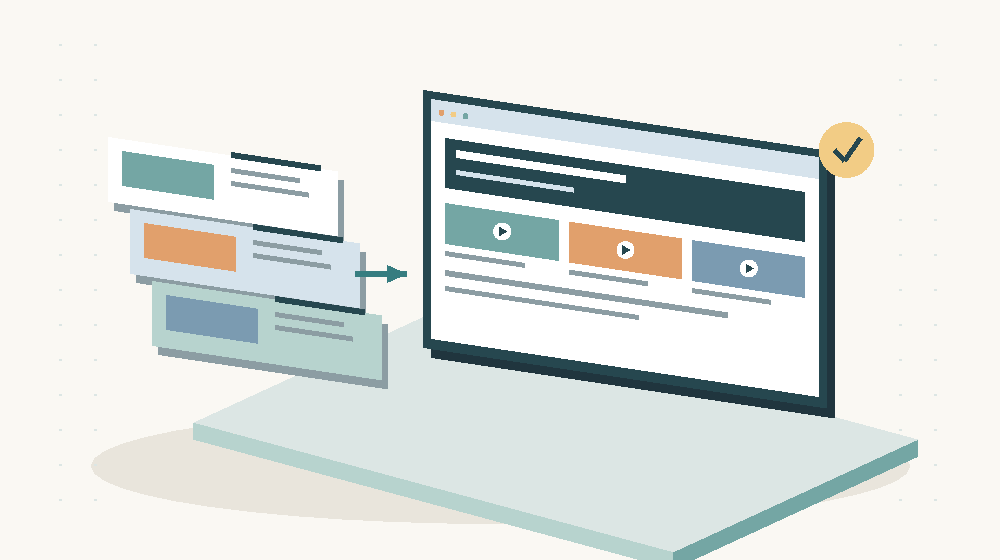
| ブロックパターン | 見出し、画像、本文などの配置をまとめて利用。固定ページで内容を差し替える。 |
| 独自ブロック | ボタンやボックスなどで、作品情報や問い合わせを読みやすく整理する。 |
| カスタマイザー | 色、ロゴ、フォント、メインビジュアルなどを調整する。 |
特に注目したいのは、2026年8月28日に追加されたクリエイター向けポートフォリオのブロックパターンです。作品紹介のためのページ構造を参考にできるので、自分の映像や文章を載せる準備から進められます。
公式デザインはあくまで見本です。動画の再生、掲載許可、文章、問い合わせの実装は自分で確認します。テンプレートの利用にはXwriteの利用権が必要です。
Xwriteの料金と、購入する前の確認
2026年11月24日に確認したXwrite公式のテーマ単体料金は以下のとおりです。テーマ本体の機能は契約方法で変わりませんが、費用とアップデート・サポートを受けられる条件が異なります。
| 契約方法 | 料金(税込)・特徴 |
|---|---|
| 月額 | 990円/月。短期間の利用を検討する場合の候補。 |
| 年額 | 9,900円/年(月あたり換算825円)。 |
| 買い切り | 19,800円。公式FAQでは継続的なアップデート・フォーラム投稿が可能と案内。 |
| エックスサーバー利用者向け買い切り | 公式の特別価格15,840円。適用条件は購入画面で確認。 |
| エックスサーバーのプレミアム・ビジネス特典 | 対象のサーバー契約が有効な限りテーマ追加料金なし。 |
公式のテーマ単体購入ページには無料お試しの案内はありません。月額と年額は利用期間の合計、買い切りは初回費用を考えます。月額・年額の契約終了後も、テーマ自体は引き続き使えますが、アップデートとフォーラムへの投稿はできなくなります。 セキュリティのため、更新できる状態を維持することも予算に入れましょう。例えば年額9,900円で2年分は19,800円。長く利用する予定なら買い切りと比較できますが、契約変更や価格改定がない場合の単純な試算です。
プレミアム以上のエックスサーバー契約がある人は、単体購入する前に特典を確認してください。サーバー契約中に利用できる特典と、単体の買い切りライセンスは同じ契約条件ではありません。
公式情報:料金と契約終了後の条件/テーマ単体購入・動作環境/よくある質問/エックスサーバーセット特典。確認日:2026年11月24日。
Xwriteを導入する3つのルート
| 現在の状況 | 先に確認する手順 |
|---|---|
| これからサーバーも契約する | 新規WordPressの設置時にテーマを選択できるか、セット特典・割引を確認。 |
| エックスサーバー契約済み(プレミアム以上) | XServerアカウントの各種特典お申し込みからXwrite特典を確認・申請。 |
| 別サーバーまたはスタンダード利用中 | 単体購入または対象の特別価格を検討。WordPressの動作環境を確認して導入。 |
WordPressをまだ設置していない場合は、エックスサーバーでWordPressを開設する手順から進めてください。テーマ単体購入ページではWordPress 6.5以上、PHP 7.4以上と案内されていますが(料金ページとはWordPressの最低バージョン表記に差があります)、セキュリティ更新が提供されている対応バージョンを使い、最新の動作条件も確認しましょう。
PR · XWRITE
必要なデザインと料金を見てから決める
作品サイトのレイアウトを短い時間で組み立てたい人は、公式デザイン例とテーマの利用条件を確認しましょう。
- ポートフォリオ用パターンの見た目
- テーマ単体かサーバー特典か
- 無料テーマでも目的を満たせるか


対象のサーバープランでXwriteの無料特典が使える場合は、テーマの重複購入を避けてください。
XwriteをWordPressにインストールする
STEP 1|購入・特典取得とテーマのダウンロード
単体購入の場合は、Xwriteのユーザー専用サイトから契約・ダウンロードへ進みます。サーバー側で申し込んだ場合は、利用状況に応じて外部サービス連携を行います。すでにXwriteがインストールされているなら、重ねてインストールする必要はありません。
STEP 2|外観からテーマを追加する
- WordPress管理画面の「外観 → テーマ」を開く。
- テーマを新規追加し、「テーマのアップロード」を選ぶ。
- 公式から取得したxwrite.zipを、解凍せずに選択する。
- インストール後に「有効化」を選び、Xwriteが現在のテーマになったことを確認する。
既存の公開サイトでテーマを変更すると、見出し、ナビゲーション、ウィジェットなどの表示が変わることがあります。バックアップや検証環境を準備し、新規サイトとは分けて扱いましょう。
STEP 3|ライセンス認証と更新の確認
ライセンス認証を行うとXwriteのアップデート機能が有効になります。単体購入とサーバー経由の購入では登録経路が異なるため、公式のライセンス認証マニュアルと外部サービス連携手順を確認し、利用できる更新がないか見ておきます。
実際の画面は公式インストールマニュアル(画像付き)で確認できます。本記事はライセンスの実購入・操作レビューではありません。
スキンとカラーを決める:動画が主役になる配色
Xwriteのスキンは、サイト全体の印象をまとめて変える機能です。公式にはマイルド、ソリッド、シンプルの選択肢が紹介されています。動画の色味や活動内容に合わせて選びます。
| 方向性 | 使いどころの例 |
|---|---|
| マイルド | 暮らし・店舗紹介、やわらかな雰囲気を見せたいとき。 |
| ソリッド | 企業向け、情報を整理した作品紹介など。 |
| シンプル | 作品サムネイルを中心に、装飾を抑えたいとき。 |
上記は編集部のデザイン提案で、テーマの性能比較ではありません。「XWRITE設定 → スキン設定」で候補を確認して有効化します。スキンを切り替えるとカスタマイザーの設定が変わるため、現在の設定を保存してから変更しましょう。色は一つのアクセントカラーを軸にし、文字のコントラストとボタンの分かりやすさを優先します。
操作の詳細:公式スキン設定・保存/復元の手順/公式スキン紹介。
クリエイター向けパターンで、作品サイトを作る

STEP 1|原稿と作品を先に用意する
用意するものは、活動名、短い自己紹介、公開許可のある作品、担当業務、問い合わせ先です。文章がまだなら、GPTで動画編集者のポートフォリオ原稿を作るプロンプトを使って、先に1作品分の説明を作っておきます。
STEP 2|公式パターンをコピーする
Xwriteのクリエイター向けポートフォリオ用パターンを開き、デモサイトで構成を確認します。テーマの利用条件を満たしたうえで、コピーするボタンを使います。WordPress管理画面で新しい固定ページを作り、編集画面へ貼り付けます。
デモの作品名、画像、文章、リンクは自分の情報へ置き換えます。テーマ購入者でも、デモサイト内の個々の素材を自由に再利用できるとは限りません。自分が利用できる画像・動画を使ってください。
STEP 3|5つのセクションを動画編集者向けに整える
| ページの場所 | 差し替える内容 |
|---|---|
| HERO 最初の画面 | 活動名+受けたい仕事。「YouTube解説・ショート動画の編集」など短く具体的に。 |
| WORKS 作品 | 自主制作/受注の区別、再生リンク、担当範囲、工夫。動画1〜3本から。 |
| ABOUT 自己紹介 | 使用ソフト、得意なこと、制作時に大切にしている判断。 |
| SERVICES 対応業務 | カット・字幕など、料金や納期は相談条件を明示。 |
| CONTACT 問い合わせ | 仕事用メールまたはフォーム。リンク先を実際にテストする。 |
作品カードの記入例(架空)
WORK 01|カフェ紹介・30秒(自主制作)
使用ソフト:Premiere Pro
担当:カット・テロップ・BGM調整
工夫:店内の全景と手元のアップを交互に見せ、文字量を抑えた。
視聴先:許諾済みの動画URLを設定する。
架空の説明例です。自分の作品で確認できる内容に差し替えましょう。
作品の画像だけを並べるより、何を担当したのかを近くに記載すると、発注者が自分に任せられる範囲を判断できます。作品選びは作品の選び方と担当範囲の伝え方も参考にしてください。
STEP 4|動画を埋め込む・視聴リンクを設置する
標準のYouTubeブロックなどで、共有が認められた動画を配置する方法があります。画像をクリックして動画へ移動させる場合は、「動画を見る」などのリンク文を添えます。縦型動画が横型の枠に収まらないときは、スマートフォンで表示サイズと文字の読みやすさを確認してください。
限定公開の動画はリンクを知る人が再共有できます。クライアントの許可範囲が限定されている場合は、単純な埋め込みや限定公開ではなく、認められた閲覧方法を選びましょう。
STEP 5|固定ページをトップページにする
- 固定ページの設定でテンプレートを「記事タイトル出力なし」にする(必要に応じて)。
- サイドバーを非表示、パンくずリストを表示しない設定にするなど、作品ページに適した表示を選ぶ。
- 固定ページを公開し、「設定 → 表示設定」でホームページにその固定ページを指定する。
- サイトのURLから、作品ページが開くか確認する。
これはXwriteの公式パターン利用マニュアルに沿った新規サイト向けの例です。すでに運用中のサイトのホームページを置き換えると既存導線に影響するので、先に変更の影響を確認しましょう。
操作画面:公式・ブロックパターンを利用する(固定ページとトップページの設定)。
最後に、スマホで見てから公開する

| 確認箇所 | 見るポイント |
|---|---|
| 最初の画面 | 活動名、何の編集を受けられるか、作品への移動先が分かる。 |
| 作品 | サムネイルの縦横比、文字サイズ、再生、担当範囲と工夫。 |
| 問い合わせ | ボタンやリンクが正しく動き、実際に受信できる。 |
| ページ全体 | 不要なデモ文章・画像・リンクが残っていない。スマホで横スクロールが発生しない。 |
| 管理 | WordPress・テーマの更新、バックアップ、公開設定。 |
Xwriteは動画編集者に必要?
テーマを購入すると、ページを組み立てる際の選択肢は増えます。一方、作品が少ない段階や、無料テーマで十分なサイトを作れる人には追加費用が不要なこともあります。テーマの購入自体が案件につながるわけではありません。作品の見せ方、説明の正確さ、問い合わせや応募への導線を整えることが先です。
よくある質問
Xwriteを使えば、Webデザインの知識は不要ですか?
パターンを使って配置を組み立てやすくなります。ただし、文章や写真を差し替えた後の余白、読みやすさ、スマホ表示、リンクの確認は必要です。
エックスサーバー以外でも使えますか?
公式FAQでは他社サーバーでの利用も可能と案内されています。インストール型WordPressの動作環境とテーマの契約条件を確認してください。
無料テーマから後でXwriteに変えられますか?
テーマの変更はできますが、既存の表示や専用ブロックが同じように引き継がれるとは限りません。既存サイトではバックアップを取り、テスト環境で確認してから切り替えましょう。
まとめ:作った動画を、見てもらえる1ページに
最初のポートフォリオは、デザインの完成度を追い続けるより、作品を見て、仕事の相談ができる状態にすることが大切です。必要ならXwriteのデザインを活用して、文章と作品に時間を使いましょう。
次の一歩
- GPTでプロフィールと作品紹介文を用意する
- エックスサーバーで独自ドメインとWordPressを開設する
- パターンに自分の作品を1本入れ、スマホから確認する。
参考:公式・ポートフォリオパターン追加のお知らせ/いんふぉくれすと・導入からデザインまでの流れ(構成の参考)/XWRITE(ブログ)の始め方・使い方・スキンの解説(構成の参考)。仕様は公式資料を2026年11月24日に確認。文章と図解は編集のとなり向けに独自作成しています。