Premiere Proで色を整えるといえば、Lumetriカラーパネルの「基本補正」から始めるのが定番でした。ところが、最新版を開くとそのパネルが見当たらない。解説記事どおりに進めようとして、最初の一歩で止まってしまった人もいるのではないでしょうか。
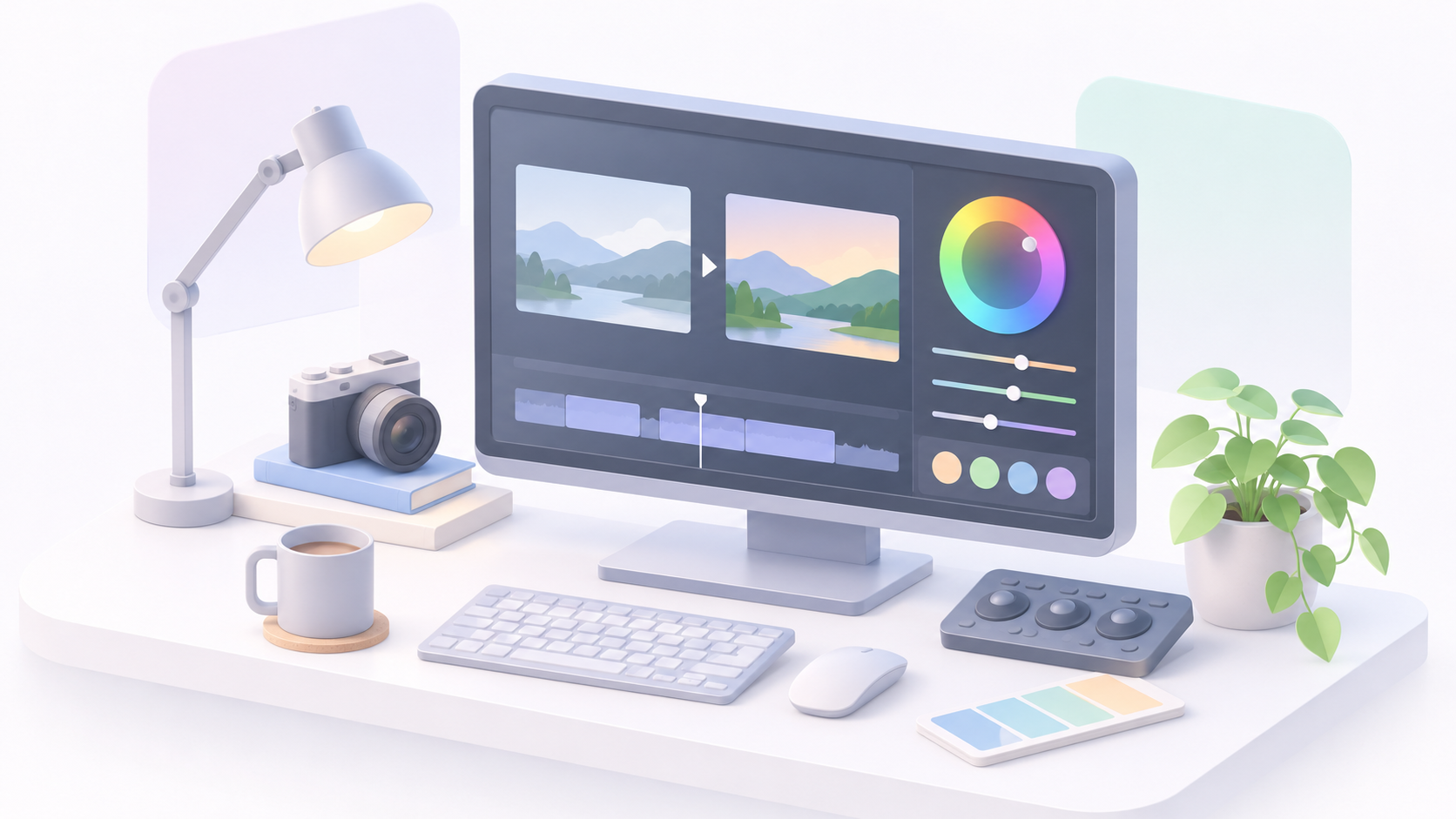
Adobeの公式情報によると、Premiere 27.0でLumetriカラーパネルは廃止され、新しい「カラーモード」が色調整の中心になりました。この記事では、Lumetriの何が残って何が変わったのかを整理し、カラーモードで明るさ・色かぶり・鮮やかさを整える基本の手順を説明します。
先に結論
- 27.0でLumetriカラーパネルは廃止。ただしLumetriカラーのエフェクトは残り、既存の調整はエフェクトコントロールで編集できる
- 新しく色を整えるなら、画面上部の「カラー」タブでカラーモードに切り替え、露光量・色温度・彩度から調整する
- 迷ったら自動カラーで露光量とホワイトバランスの出発点を作り、そこから手で詰める

27.0でLumetriカラーの何が変わったか
AdobeのカラーモードFAQでは、「Lumetriパネルは今後Premiereで利用できない」と説明されています。一方で、Lumetriカラーのエフェクトはエフェクトパネルに残り、今後も長くサポートされるとしています。Adobe公式:カラーモードFAQ
| 項目 | 27.0での扱い |
|---|---|
| Lumetriカラーパネル | 廃止 |
| Lumetriカラーのエフェクト | エフェクトパネルから引き続き適用できる |
| 既存プロジェクトのLumetriの調整 | 見た目は保たれ、エフェクトコントロールで編集できる |
| 新しく色を整える場所 | カラーモード。編集モードのプロパティパネルにも、簡単な補正用の「カラー」の項目がある |
Adobeは、新しいプロジェクトではLumetriのエフェクトを新たに足すより、カラーモードを単独で使うことを勧めています。カラーモードの解説では、Lumetriは調整できる範囲が狭く、範囲外の値を切り捨てる場合があることが理由に挙げられています。Adobe公式:Premiereのカラーモード
26.x以前のバージョンを使い続けている場合は、これまでどおりLumetriカラーパネルが表示されます。見ている解説がどのバージョン向けかを先に確かめると、画面の違いで迷いにくくなります。
調整を始める前に、カラーマネジメントを確認する
カラーモードは、カラーマネジメントを使うシーケンスで動くように設計されています。新しいシーケンスの多くは「ダイレクトRec.709(SDR)」が初期設定です。Adobeは、色を調整したあとにシーケンスの色の設定を変えると見た目が変わるため、先に設定を確認するよう案内しています。
- 「ウィンドウ」→「カラーマネジメント」を開きます。
- シーケンスのプリセットが、作る動画に合っているかを確認します。YouTube向けの通常の動画なら、まずはSDRの設定のままで進めます。
- iPhoneのHDR動画などを扱う場合は、HDRで仕上げるのかSDRに変換するのかを先に決めます。
書き出した動画だけ黒が浮く・黒がつぶれるといった症状は、色の調整ではなくレベルの扱いが原因のこともあります。フルレンジとビデオレンジの違いで切り分け方を説明しています。
カラーモードで明るさと色を整える基本手順
- タイムラインでシーケンスを開き、画面上部の「編集」の隣にある「カラー」タブを選びます。
- 右側のクリップグリッドで、調整するクリップを選びます。
- カラーコントロールパネルで、クリップに最初から用意されている調整用の操作(Adjust)を選びます。
- 下部の「Color & Contrast」などのコントロールをクリックすると、調整用の表示(HUD)が開きます。上下・左右にドラッグして値を変えます。
- 次のクリップを選び、同じように進めます。終わったら「編集」タブで編集モードに戻ります。
カラーモードの操作は、1つのコントロールで2つの値を同時に動かす形です。上下と左右で変わる値が違うので、マウスを重ねて方向ごとの項目を確かめてから動かします。Adobe公式チュートリアル:カラーモードでの色補正
| コントロール | 上下のドラッグ | 左右のドラッグ |
|---|---|---|
| Contrast | コントラスト | ピボット(明暗の境目) |
| Exposure | 露光量(全体の明るさ) | 黒レベル |
| Temperature | 色温度(暖かい・冷たい) | ティント(緑・マゼンタ) |
このほか、色のバランスを動かす「Balance」、全体の鮮やかさを変える「Saturation」があります。暗部・明部だけを調整したいときは「Zones」で「Shadows」「Highlights」を選ぶと、その明るさの範囲だけに露光量・色温度・Balance・彩度を効かせられます。Adobe公式:Default Adjust Operation
自動カラーで出発点を作る
どこから触ればよいか分からないときは、Adjustのコントロール左下にある自動カラー(Auto Color)が使えます。再生ヘッドの位置のフレームをもとに、全体の露光量・色温度・ティントを自動で設定します。右クリックまたは長押しで、露光量だけ、ホワイトバランスだけを自動にすることもできます。
自動の結果は、あくまで出発点です。再生ヘッドを置くフレームで結果が変わるので、人物の顔や白い壁など、基準にしたいものが映っているフレームで実行します。その後、肌の色や空の色が不自然でないかを見ながら、手で戻したり足したりします。
調整はリセットで元に戻せます。カラーコントロールパネルでは、操作を選んで「Toggle」で一時的にオン・オフを切り替えたり、「Reset」で戻したりできます。Adobe公式:カラーコントロールパネルの概要
複数のクリップをそろえるとき
同じ場所・同じ光で撮ったクリップが並ぶ場合は、クリップグリッドでShiftを押しながら複数を選び、グループとして同じ調整を入れられます。グループの調整は右クリックで名前の変更・複製・削除・リセットができます。調整のコピーは、同じ種類の項目にだけ貼り付けられる仕組みです。
ただし、暗いカットと明るいカットにまとめて同じ値を足しても、両者がそろうわけではありません。まずクリップごとに明るさと色かぶりを直し、そのあとで共通の雰囲気を足す順番にすると、修正の場所が分かりやすくなります。LUTで雰囲気を付けたい場合はPremiere ProでLUTを当てる方法を参照してください。
うまくいかないときの確認順
| 困ったこと | 次に確認すること |
|---|---|
| Lumetriカラーパネルが見つからない | 27.0以降は廃止。カラーモードを使うか、エフェクトパネルからLumetriカラーのエフェクトを適用してエフェクトコントロールで調整する |
| 昔のプロジェクトの色が変わって見える | Lumetriの調整がエフェクトコントロールに残っているか。シーケンスのカラーマネジメントの設定が以前と同じか |
| 調整しても変化が小さい・極端 | どのクリップ、どのグループ、どの操作を選んでいるか。Zonesで一部の明るさだけを選んでいないか |
| 色が二重にかかったように見える | Lumetriのエフェクトとカラーモードの調整を重ねていないか。片方をオフにして比べる |
| 書き出すと黒が浮く | 色の調整より先に、レベルの扱いと書き出し後の再生環境を確認 |
よくある疑問
カラーモードは追加料金がかかる?
AdobeのFAQでは、カラーモードはPremiereを含むCreative Cloudプランに含まれ、追加費用はないと案内されています。
色の知識がなくても使える?
AdobeはFAQで、カラーモードは経験がなくても始められ、作業中にスコープや案内が表示されると説明しています。まずは露光量と色温度の2つだけを触り、明るさと色かぶりを整えるところから始めると分かりやすいです。
Lumetriのエフェクトとカラーモードは併用できる?
Lumetriのエフェクトは残っているため、既存の調整を活かすことはできます。ただしAdobeは、新しいプロジェクトではカラーモードを単独で使うことを勧めています。併用する場合は、どちらで何を調整したかをメモし、片方ずつオフにして効果を確かめてください。
まずは1カット、露光量と色温度だけで整えてみる。
明るさと色かぶりが直るだけで、映像の印象は大きく変わります。照明の段階で色をそろえておくと、編集での調整も少なく済みます。撮影側から見直したい場合は小型LEDライトの比較も参考にしてください。
参考にした公式情報
- Adobe:Color Mode FAQ
- Adobe:Color mode in Premiere
- Adobe:Default Adjust Operation
- Adobe:Color Controls panel overview
- Adobe:Color correct and grade in Color mode(チュートリアル)
- Adobe Community:New in Adobe Premiere 27.0: Meet Color Mode(Adobe公式のお知らせ)
2026年11月20日にAdobe公式情報を確認しました(Adobe Premiere 27.0時点)。本文は公式情報をもとにした手順・比較で、実機での再現や実測は行っていません。