※この記事にはアフィリエイト広告を含みます。
縦動画を作ってYouTubeに上げたのに、ショートではなく普通の動画として表示された。あるいは、何秒まで、どの縦横比で作ればショートになるのか分からない。YouTubeショートは、作り始める前に長さと縦横比の条件を知っておくと迷いが減ります。
この記事では、YouTube公式ヘルプに書かれているショートの条件を確認したうえで、スマホのYouTubeアプリで撮って作る方法と、編集ソフトで作った縦動画をアップロードする方法を分けて説明します。音楽の著作権の申し立てやサムネイルなど、ショートならではの注意点もまとめます。
先に結論
- 動画の長さが3分以下で、縦横比が正方形または縦長なら、ショートとしてアップロードされる
- 作り方は2通り。アプリのショートカメラで撮るか、編集済みの縦動画をアップロードする
- 1分を超えるショートは、有効な著作権の申し立てが1つでもあるとブロックされる。音楽は使える範囲を先に確認する

ショートとして扱われる条件とサイズの目安
YouTubeのヘルプでは、動画の長さが3分以下で、アスペクト比が正方形または縦長の場合に、ショート動画としてアップロードされると説明されています。横長の動画は、短くてもこの条件に当てはまりません。YouTube公式:動画のアップロードとショートの扱い
| 項目 | 公式ヘルプの記載 | 制作時の考え方 |
|---|---|---|
| 長さ | 最大3分 | 書き出し前にタイムラインの尺を確認する |
| 縦横比 | 正方形または縦長 | 縦長なら9:16で作るのが扱いやすい |
| 解像度 | アップロードできる最大解像度は1080p | 縦長なら1080×1920で書き出せば足りる |
| タイトル | 最大100文字(アプリでの作成時) | 内容が分かる短い言葉を先頭に置く |
確認したヘルプには「何ピクセルで作る」という指定はありません。縦長の動画でよく使われる9:16で、短い辺を1080にすると1080×1920になります。正方形なら1080×1080です。編集ソフトのシーケンス(タイムライン)を作る段階で、この縦横比にしておくと書き出し後に迷いません。YouTube公式:ショート動画のアップロード
3分を超える正方形・縦長の動画は、「YouTubeショートとして編集」で動画をカットしてショートとしてアップロードする方法も案内されています。最初から3分以内に収めておくと、アップロード後の作業がいりません。
YouTubeアプリのショートカメラで作る手順
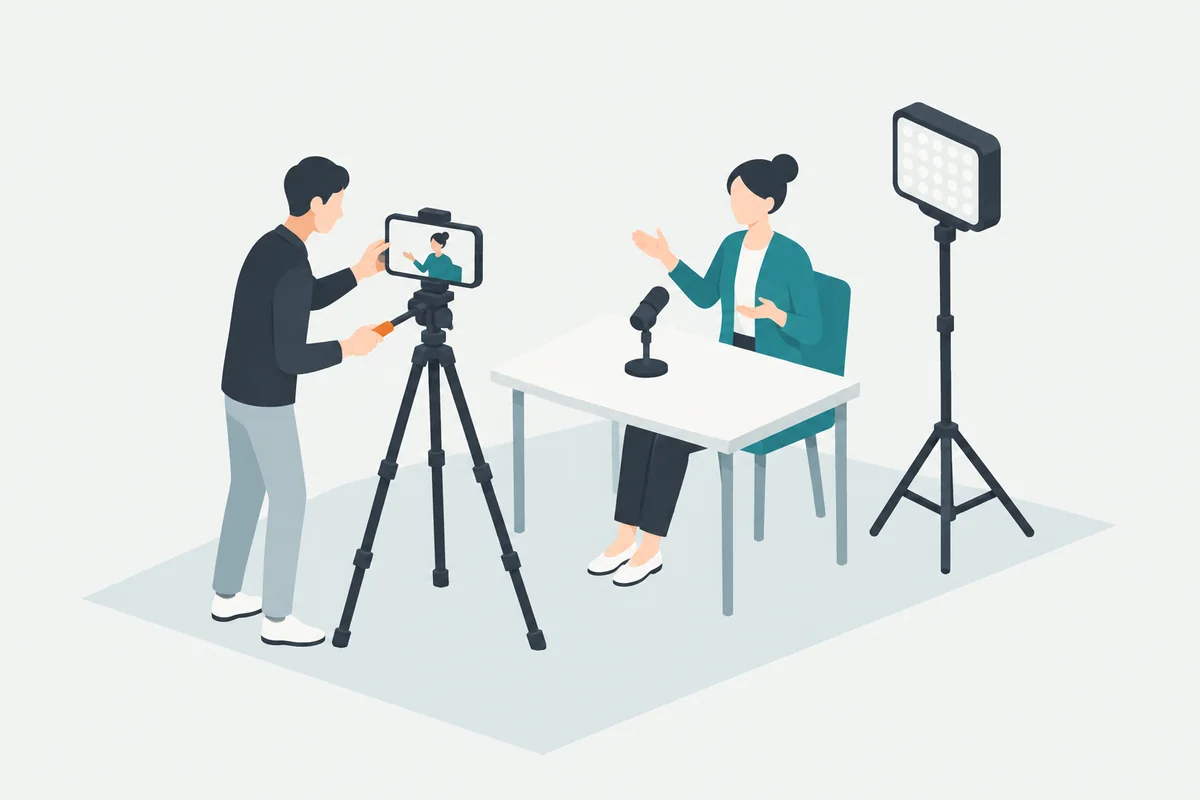
スマホだけで完結させたい場合は、YouTubeアプリのショートカメラを使います。公式ヘルプによると、ショートカメラは現在タブレットでは使えないため、スマートフォンに最新のYouTubeアプリを入れて操作します。
- YouTubeアプリにログインし、作成アイコンをタップして[ショート]を選びます。
- 撮影ボタンを長押しするか、タップして録画を始め、もう一度タップして止めます。右上の秒数アイコンで録画時間を変えられます。録画は複数のクリップに分けて撮れます。
- 撮り直したいクリップは「元に戻す」で消し、「やり直す」で戻せます。中断するときは[閉じる]から[削除]か[保存して終了]を選びます。
- [完了]をタップすると、プレビューを見ながら音声・テキスト読み上げ・エフェクトなどを加えられます。
- [次へ]で詳細を入力します。タイトル(最大100文字)、公開範囲、視聴者層(子ども向けかどうか)を設定します。
- [ショート動画をアップロード]で投稿します。すぐに出さない場合は[下書きを保存]を選びます。
下書きの数に制限はありませんが、下書きはチャンネルではなく端末に保存されます。アプリを削除したり機種変更したりすると失われるため、作りかけのまま長く置かないほうが安全です。写真や動画を選んでテンプレートで仕上げる「AIで編集」も案内されていますが、一部の地域では使えません。YouTube公式:ショート動画を作成する(Android)
編集ソフトで作った縦動画をアップロードする手順
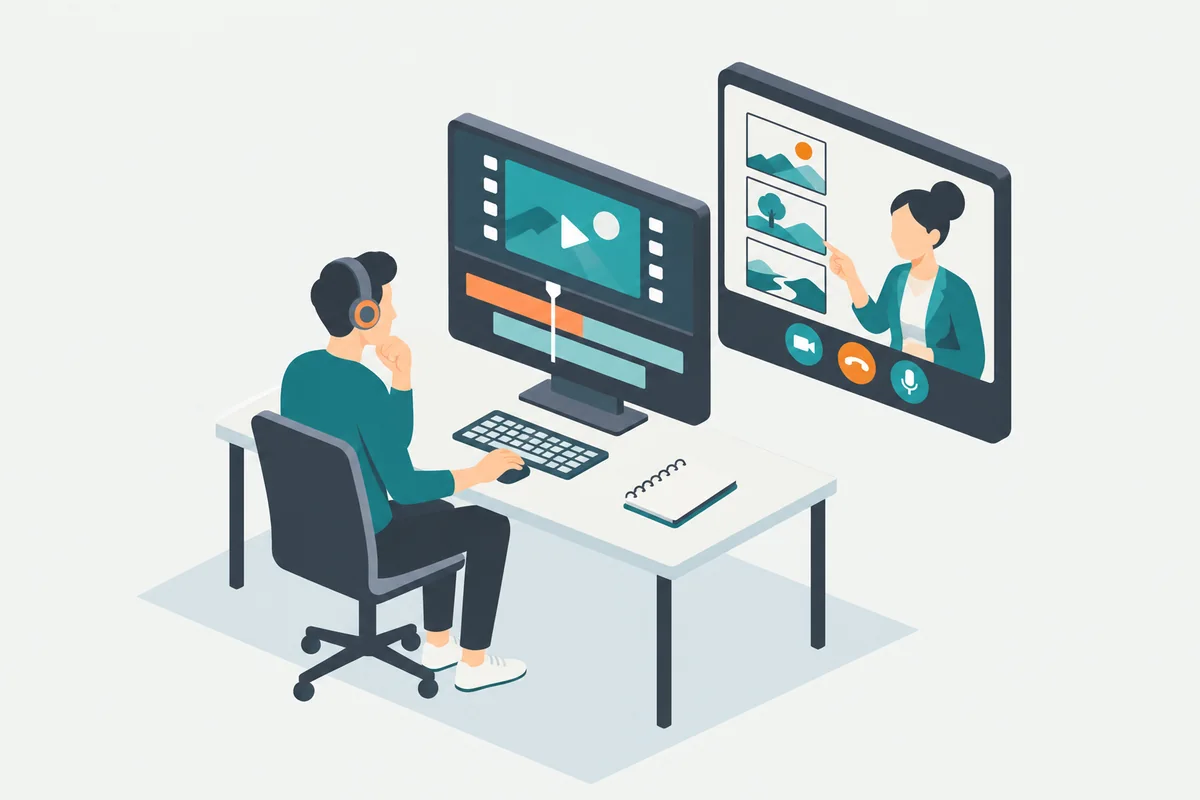
テロップや細かいカットを入れたい場合は、Premiere ProやCapCutなどの編集ソフトで縦動画を仕上げてからアップロードします。パソコンやスマホに保存済みの縦向き動画も、ショートとしてアップロードできると案内されています。
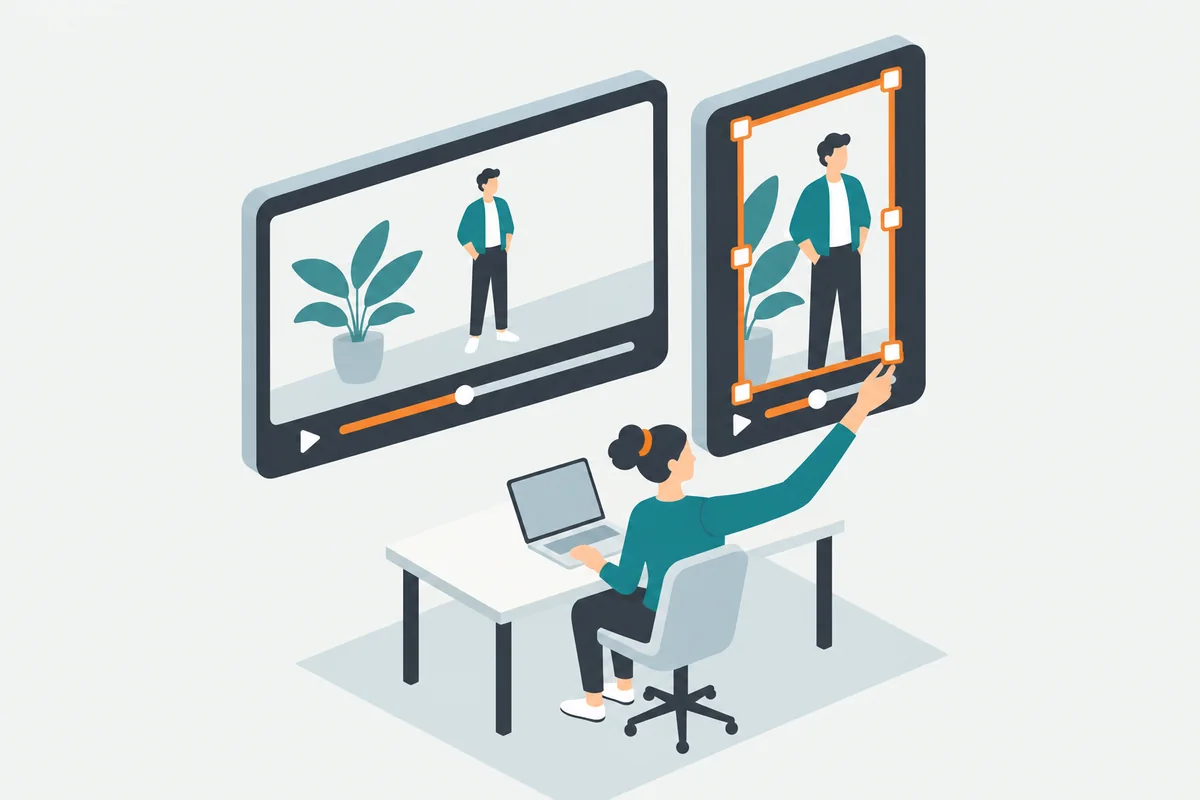
- 編集ソフトで、縦長(9:16など)または正方形のシーケンスを作ります。横長の素材を使う場合は、見せたい被写体が画面に残るように位置を調整します。
- 完成尺が3分以下かを確認し、1080×1920などの縦長サイズで書き出します。
- 書き出したファイルを再生し、最初から最後まで映像と音が入っているか確かめます。
- パソコンならYouTube Studioの「作成」から「動画をアップロード」へ進み、ファイルを選びます。スマホならYouTubeアプリの作成アイコンからファイルを選びます。
- タイトルや公開範囲を設定して保存し、公開後にスマホでショートとして再生されるかを確認します。
横長の動画を縦に組み直す作業は、Premiere Proで横動画を縦動画にする方法で詳しく扱っています。パソコンからのアップロード全体の流れはYouTubeに初めて動画を投稿する方法を参考にしてください。
音楽・サムネイル・公開範囲の注意点
ショートは尺が短いぶん、音楽の扱いが仕上がりを左右します。公式ヘルプでは、1〜3分のショート動画に有効な著作権の申し立てが1つでもあると、申立人の設定に関係なくブロックされると説明しています。3分を超える通常の動画とは扱いが違う点に注意してください。YouTube公式:著作権の申し立てについて
| 項目 | 公式ヘルプの記載 | 作業での対応 |
|---|---|---|
| 音楽 | ショートのオーディオライブラリの曲を使える。曲によっては、最大3分の動画に最大90秒の音楽を追加できる | 曲ごとに使える長さが違うため、選んだ曲の表示を確認する |
| 長いショートと著作権 | 1〜3分のショートは、有効な申し立てが1つでもあるとブロック | 1分を超えるなら、権利を確認できる音源だけを使う |
| サムネイル | アップロード前後に動画のフレームを選べる。編集はYouTubeアプリのみで、Studioでは編集できない | 表紙にしたい場面を動画内に用意しておく |
| 公開範囲 | 初期設定は13〜17歳が非公開、18歳以上が公開。どの年齢でも変更できる | 確認用に非公開で上げたいときは、投稿前に切り替える |
アップロード後にサムネイルを変えるときは、YouTubeアプリのチャンネルページから[作成した動画]に進み、その他アイコンから[編集]を選びます。パソコンのStudioで探しても見つからないのは、この仕様のためです。BGMを外部サイトから選ぶ場合は、無料BGM・効果音サイトの利用条件の違いもあわせて確認してください。
うまくいかないときの確認順
| 困ったこと | 次に確認すること |
|---|---|
| ショートではなく通常の動画になった | 書き出したファイルの尺が3分以下か、縦横比が横長になっていないか。シーケンス設定と書き出し設定の両方を見る |
| ショートカメラが見つからない | タブレットではなくスマートフォンか、YouTubeアプリが最新か |
| 作りかけの下書きが消えた | アプリの削除や機種変更をしていないか。下書きは端末に保存される |
| 公開したショートが見られない | Studioの「コンテンツ」で著作権の申し立てが付いていないか。1分を超えるショートはブロック対象になる |
| Studioでサムネイルを変えられない | ショートのサムネイルはYouTubeアプリから編集する |
| 字幕や顔が画面の端で切れる | 書き出す前に、スマホの縦画面で文字と被写体の位置を確認する |
よくある疑問
横長の短い動画もショートになりますか?
公式ヘルプが示す条件は「3分以下」かつ「正方形または縦長」です。横長の動画は短くても条件に当てはまらないため、ショートとして出したい場合は縦長か正方形に作り直します。
4Kで書き出したほうが画質はよくなりますか?
ショートのヘルプでは、アップロードできる最大解像度を1080pとしています。縦長なら1080×1920で書き出しておけば、条件の範囲で作業できます。編集時に高解像度の素材を使うこと自体は問題ありません。
3分まで使えるなら、長く作ったほうがよいですか?
長さの上限が3分というだけで、長いほどよいという案内はありません。1分を超えると著作権の申し立てでブロックされる扱いになる点も考えて、内容に必要な長さで作ります。公開後はYouTubeアナリティクスで見られ方を確認し、次の尺を決めてください。
まずは3分以内・縦長で1本、非公開でアップロードしてみましょう。
スマホの縦画面で再生して、文字や被写体が切れていないか、音楽が意図どおり鳴っているかを見れば、次の1本で直す点がはっきりします。縦動画の編集を人に任せたい場合は、YouTubeショートの編集を外注する前のチェックリストで依頼条件を整理できます。
参考にした公式情報
- YouTubeヘルプ:ショート動画をアップロードする
- YouTubeヘルプ:ショート動画を作成する(Android)
- YouTubeヘルプ:動画をアップロードする
- YouTubeヘルプ:著作権の申し立てについて
2026年11月20日にYouTubeヘルプ(日本語版)の公式情報を確認しました。本文は公式情報をもとにした手順・比較で、実機での再現や実測は行っていません。アプリの画面やメニュー名は更新で変わることがあります。