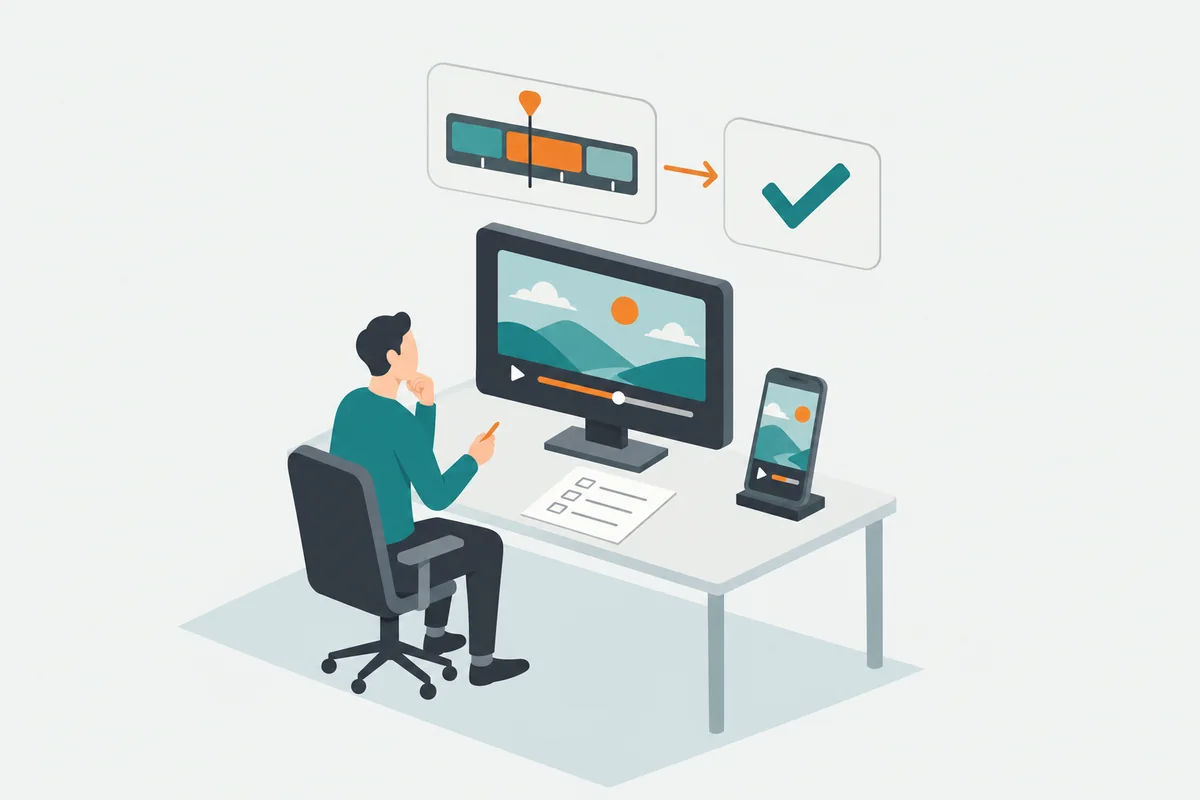
「字幕は動画と別に、SRTでください」と頼まれたら、用意するのは、どの言葉をいつ出していつ消すかを書いたテキストファイルです。まずは玄関を舞台にした6秒の動画で、短い台詞とベルの音に字幕を付けてみましょう。
完成見本を見て、字幕のない元動画を保存する
訪ねてきた人が「Hello.」、次にベルが鳴り、中の人が「Come in.」と答えます。まず音を消して見てみてください。二つの台詞の間に「[ベルが鳴る]」があると、中の人が返事をしたきっかけも伝わります。
字幕の入っていない練習動画を開く(MP4・6秒)。PCではリンクを右クリックしてリンク先を保存できます。字幕を自分で付けるときはこちらの映像を使います。
番号、時刻、本文を一組ずつ書く
下の例をすべてコピーし、書式なしのテキストエディターへ貼り付けます。番号が字幕の順番、矢印の左が表示開始、右が表示終了です。3行目に字幕を書き、次の番号との間に空行を一つ入れます。
1
00:00:00,500 --> 00:00:01,750
こんにちは。

2
00:00:02,250 --> 00:00:03,500
[ベルが鳴る]

3
00:00:04,000 --> 00:00:05,500
どうぞ。
時刻は「時:分:秒,ミリ秒」の順です。最初の「00:00:00,500」は0.5秒。ミリ秒の手前には半角カンマを使い、矢印は半角ハイフン2個と半角の大なり記号で入力します。台詞を変えるときは、まず本文の行だけを書き換えると、時刻の形を崩しにくくなります。
ファイル名は entrance-ja.srt、文字コードはUTF-8にして保存します。メモ帳などで拡張子が自動で付く場合は、保存後の名前が「entrance-ja.srt.txt」になっていないか確認します。Macのテキストエディットは、新しい文書を標準テキストにしてから貼り付けます。
そのまま使えるファイルは字幕の練習シート(PDF・SRT添付)にも入れました。添付ファイルに対応するPC用PDFリーダーなら、添付一覧から「entrance-ja.srt」を保存できます。ブラウザのPDF表示に添付一覧がない場合は、上の例から同じファイルを作れます。
ベルの字幕だけ0.5秒ずらしてみる

Premiereでは、元のMP4を新しいシーケンスの先頭に置きます。SRTをプロジェクトパネルへ読み込み、そこからシーケンスの動画と同じ開始位置にドラッグします。これでSRT内の0.5秒と、動画の0.5秒が対応します。
音と文字の関係を確かめるなら、元のSRTを複製し、2番だけ「00:00:02,750 –> 00:00:04,000」に変えて別名で保存。練習用シーケンスを複製し、元の字幕を外して、変更版を同じ開始位置に置きます。ベルを聞いてから少し遅れて文字が出ます。開始を2.250秒、終了を3.500秒に戻すとどうでしょう。
YouTube Studioで使うときは、対象動画の「字幕」で言語を選び、「ファイルをアップロード」からSRTを選びます。タイミングの有無を聞かれたら「タイムコードあり」を選び、プレビューで最初の台詞・ベル・最後の返事が合うかを確認します。限定公開の練習動画でも試せます。
読めない、出ない、全部遅いときに見る場所
| 起きていること | 最初に確認する場所 |
|---|---|
| ファイルを選べない、読み込みで止まる | 実際の拡張子、UTF-8、半角の矢印、組と組の間の空行を順番に確認。 |
| ベルの字幕だけ遅い | 2番の開始と終了を確認。1番と3番が合うなら、その二つの時刻を保つ。 |
| 最初から最後まで全部同じだけ遅い | 字幕を置いた位置と、元動画の開始点を確認。冒頭にロゴなどを足した別バージョンの動画にも注意。 |
| 書き出したMP4だけを渡したら、字幕を選べない | 別ファイルのSRTも渡したか確認。常に文字を表示する納品と、視聴者がオン・オフする字幕では書き出し方が異なる。 |
先方から「29.97fpsのタイムコード」で字幕の位置を指定されたら、動画の先頭が何時何分の扱いかも確認します。DF・NDFの指定をSRTの時刻と照合する例では、同じコマを編集側のTCと字幕側のミリ秒で示しています。
ここではタイミングを共有しやすいように「元動画+SRT」の形にしました。YouTubeにすでに自動字幕がある場合は、YouTube Studioで誤字や表示時間を直す手順からその場で編集できます。
出典と練習素材
形式とアップロードはYouTube公式のサポートされる字幕ファイルと字幕を追加する方法、読み込みはAdobe公式のキャプションファイルを読み込む手順を参照しました(2026年11月19日確認)。動画・合成音声・ベルの音・日本語字幕は「編集のとなり」の練習用に作成しました。








