インタビューの「ええと」を切って再生すると、言葉の間だけエアコンの音がふっと消える。映像はきれいにつながっているのに、イヤホンではどこを切ったか分かってしまいます。
この隙間に使えるのがルームトーンです。話し手もマイクもそのままで、誰もしゃべっていないときの部屋の音を録っておきます。これから撮影する方は現場での録り方へ。すでに編集を始めた方はタイムラインで音を置く位置へ進んでください。
先に結論
- ルームトーンは、誰も話していないときのその部屋・その録音条件の背景音です。
- 会話と同じマイク位置・設定で録り、咳や衣擦れなどがない区間を選びます。
- 最初は切った一か所の隙間だけに置き、前後の背景音となじむかを聞きます。声の欠けや音割れを直す素材ではありません。

どこを聞く? 「ええと」を切った前後で比べる
たとえば、室内で「今日は、ええと、撮影の準備をします」と話したとします。「ええと」を切って短い間を残したとき、その間を完全な無音にすると、声の後ろにあった空調や部屋の響きも突然消えます。
| 編集の状態 | 耳で確かめること |
|---|---|
| 切った間を無音にした | 「今日は」と「撮影」の間だけ、部屋の気配まで消えていないか。 |
| 同じ場所のルームトーンを入れた | 声がない間も背景が自然につながり、貼った音の始まり・終わりが目立たないか。 |
これは違いを聞くための編集例です。ルームトーンを入れたほうが必ずよい、という意味ではありません。もとの録音が十分静かで、切ったあとも違和感がなければ追加しなくて大丈夫です。
なお、言い直しを削るときも、息継ぎまで全部なくす必要はありません。音を足す前に、切り詰めすぎて話し方が不自然になっていないかを一度聞いてみてください。
録り方|マイクを動かす前に30〜60秒
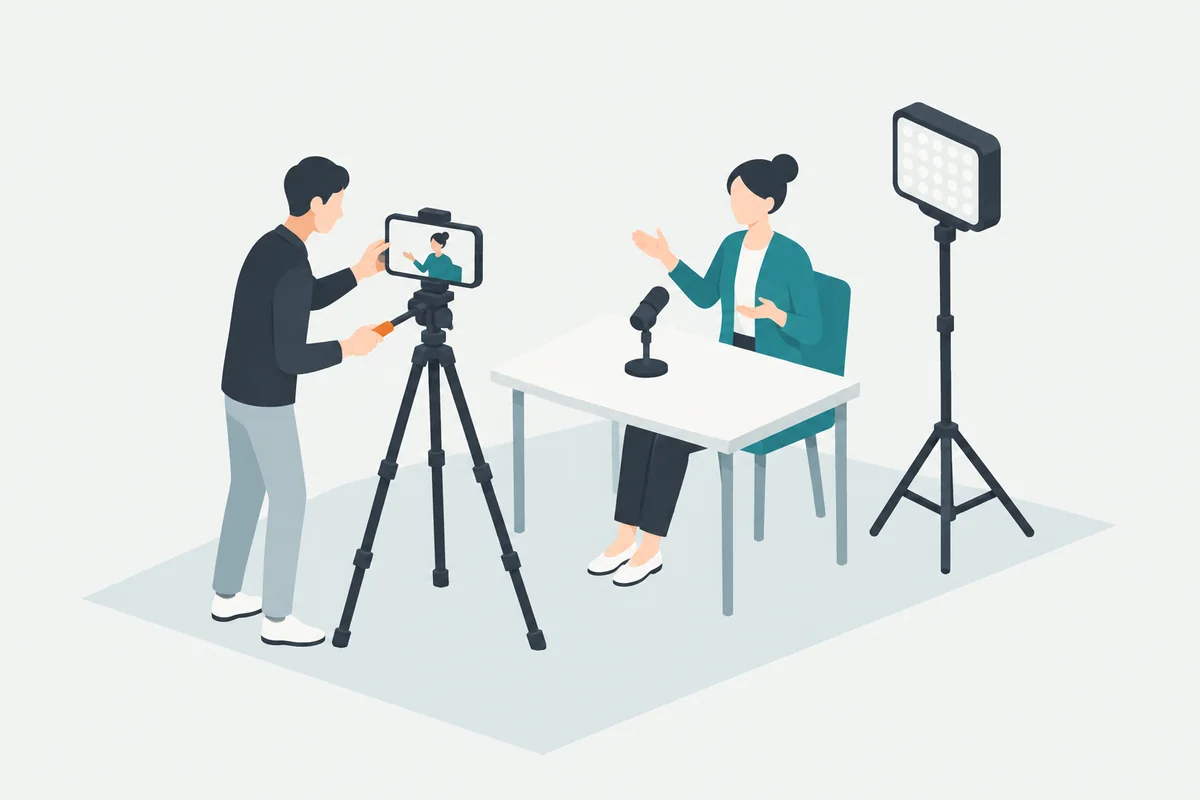
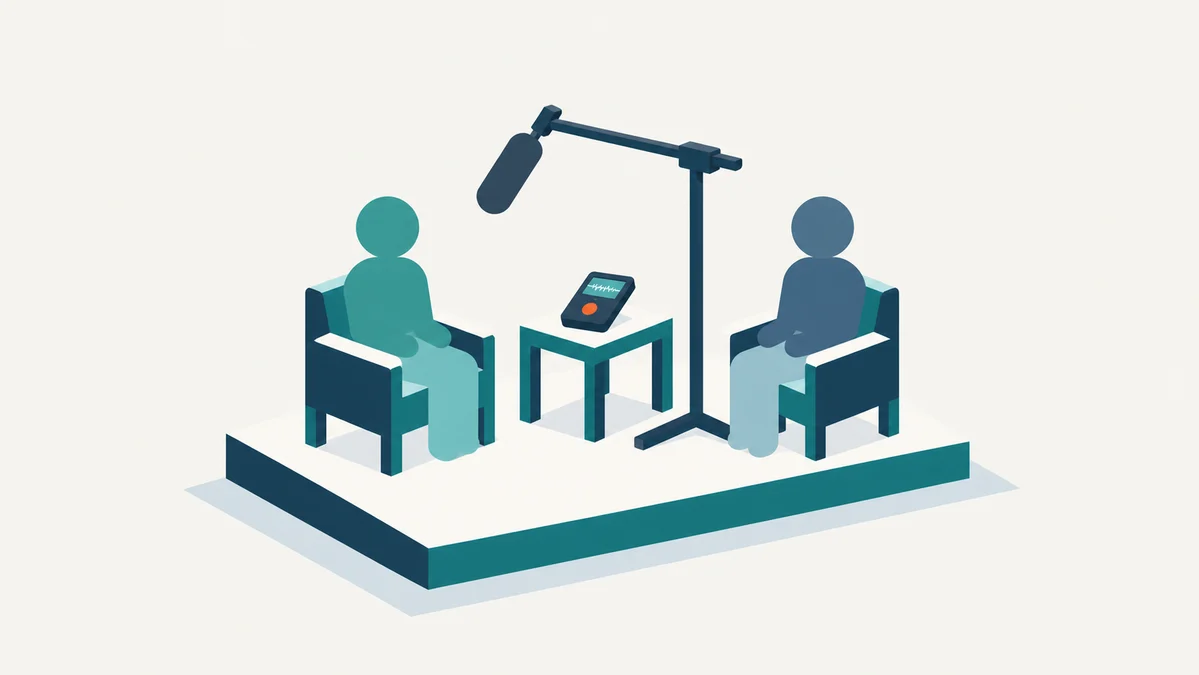
インタビューの最後に「このまま30秒、部屋の音を録ります」と一声かけてから録音を続けます。話し手が椅子を引いたり、スタッフがマイクを片付けたりする前が録りどきです。iZotopeの解説では、現場の背景音を30〜60秒録ることを勧めています。

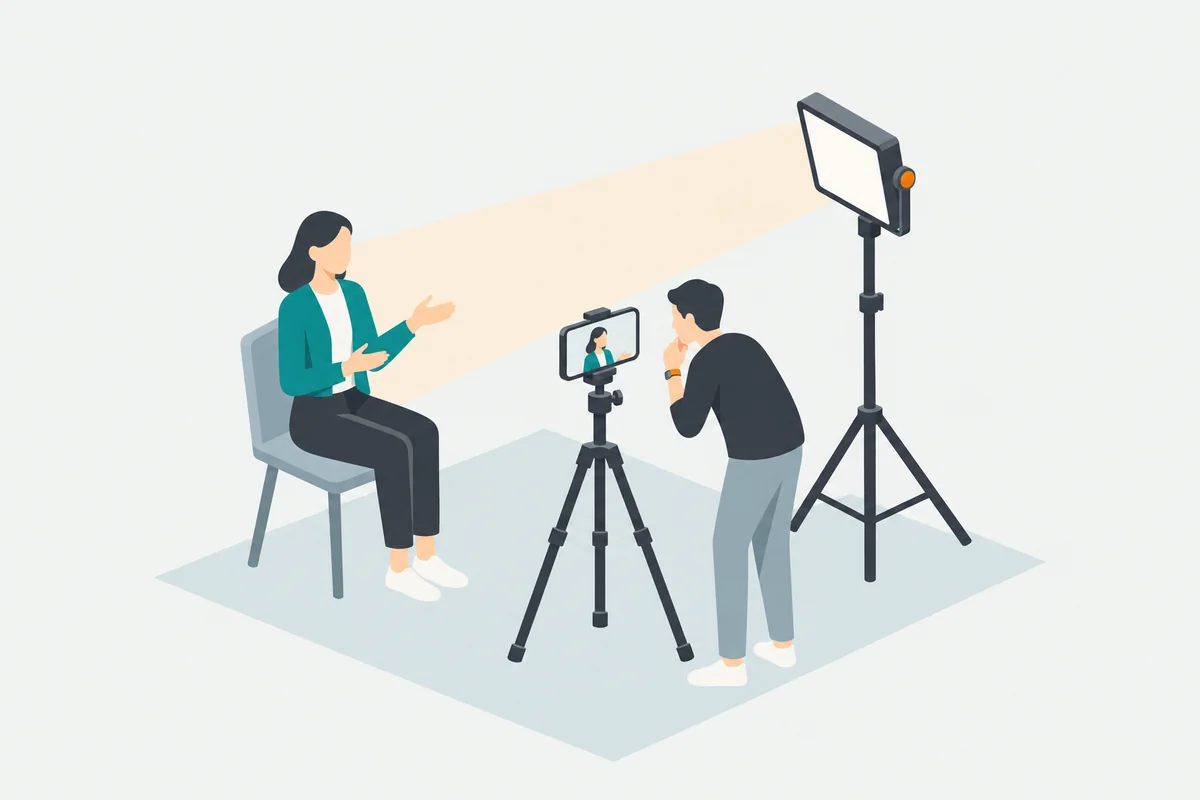
- 会話を録った状態を保つ。 同じマイク・録音機を使い、マイクの向きと位置、入力設定、窓や空調の状態を変えないようにします。会話に入っていた背景音と近い音を集めるためです。
- その場にいる人へ、しばらく話さず動かないよう伝える。 片付け、椅子の移動、服をこする音も入るため、収録終了の合図を出す前に録ると取りやすくなります。
- 背景音を30〜60秒ほど録る。 ファイル名を声に出す場合は、その声と余韻が終わってからの区間を使います。スマートフォンを机に置いた音なども避けます。
- ヘッドホンで録音を聞き直す。 咳、足音、通知、急に通り過ぎる車など、繰り返すと気づかれやすい音がないかを確かめます。
- 場面と条件を名前に残す。 たとえば「interview_roomA_mic1_aircon-on_01.wav」のように、どの会話用か分かる名前を付けます。これは命名例で、拡張子は実際の録音形式に合わせます。
本番中は空調が動いていたのに、ルームトーンのときだけ止めると、別の背景音になります。反対に、これから本番を録る段階で雑音を減らせるなら、先に環境を整えてから、その状態で両方を録りましょう。
マイクを大きく移動したり、別の部屋へ移ったりしたら、その場所の音を録り直します。一つの「無音素材」を、すべての撮影場所に使い回すための作業ではありません。
使い方|タイムラインの空いた間に背景音を置く
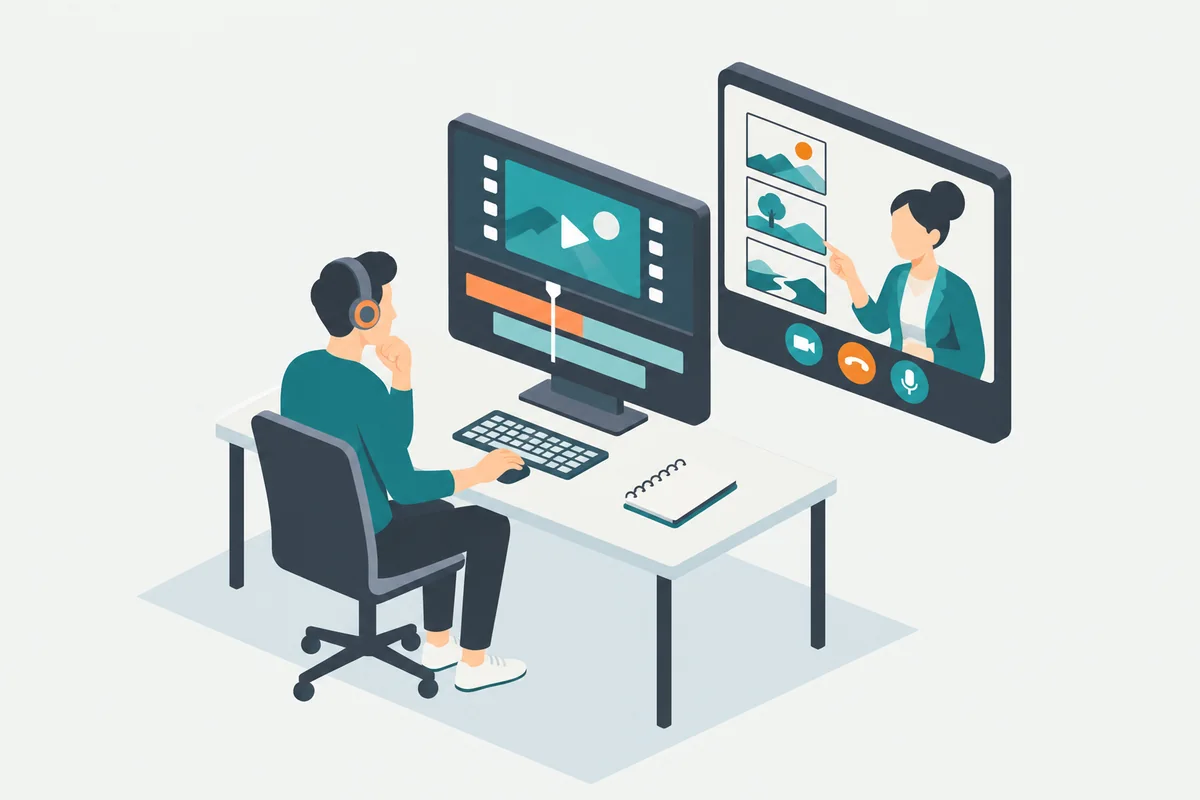
まずBGMをミュートして、「今日は」と「撮影の準備をします」の間を聞きます。間の長さは自然なのに部屋の音だけが途切れたら、別の音声トラックに短いルームトーンを置きましょう。

- 元の編集を複製する。 比較できるように、変更前の会話を残します。BGMを一時的に消し、会話だけで切れ目を聞きます。
- 使える背景音の区間を選ぶ。 ルームトーンの中から、声や突発的な物音が入っていない部分を選びます。波形が小さくても、まず耳で聞いて判断します。
- 切った間に配置する。 会話の声を消さないよう、別の音声トラックへ置くと比較しやすくなります。必要な長さだけ使い、最初から会話全体に重ねません。
- 前後の背景音に音量を合わせる。 前の言葉が終わった直後、追加した区間、次の言葉の直前を続けて聞きます。追加区間だけ「サー」が大きければ下げ、そこだけ背景が消えるなら少し上げて比べます。
- 境目を短いフェードでなじませる。 前後の音とわずかに重なる位置を作り、境界が目立たない長さへ調整します。フェードを長くしすぎて言葉の頭や語尾が小さくなったら、短く戻します。
- 一文全体と、BGMを戻した状態でも聞く。 背景音の変化、息継ぎの自然さ、追加した音の繰り返しが分からないかを確かめます。
会話の下にルームトーンを薄く敷く方法もありますが、元の声にはすでに部屋の音が含まれています。二重に重ねて背景音が増えたら、そのまま足し続けず、隙間だけに使う方法へ戻ります。
音声のトランジションをPremiereで使う場合は、コンスタントパワーの適用方法を参照できます。フェードを付ければ何でも直るわけではなく、まず音色と音量が近い素材を選ぶのが先です。
録り忘れたときは、会話素材の中を探す
最初に、録画を始めてから話し始めるまで、話し終えてから停止するまでの区間を探してみてください。同じ録音条件で、声や息、動作音がない部分があれば候補になります。
短い区間しかなくても、必要な隙間がそれより短ければ使えることがあります。ただし、同じ小さな物音まで何度も繰り返すと、今度はループが気になります。使える区間が複数あればつなぎ目を聞きながら選び、足りない素材を無理に引き延ばさないようにします。
別の日に同じ部屋で録り直す場合も、空調、外の音、マイク位置が変わると一致しません。名前が同じ部屋だから採用するのではなく、会話に挟んで差が目立たないかを聞いて決めます。
合う素材がないなら、削った間を少し戻して自然な呼吸を残す、場面の切り替えとして音も切る、といった編集へ戻る選択肢があります。出所の違う「静かな部屋の音」を足せば解決するとは限りません。
ルームトーンでは直せない問題もある
大きな風や車の音が声に重なっている、声が欠けている、音が割れている場合は、背景音を足しても声そのものは戻りません。録り直せるなら録り直しを優先し、難しい場合は別テイクや字幕での補足など、伝え方から検討します。
部屋の音を残すことと、邪魔な雑音を減らすことも別の作業です。ずっと鳴る「ブーン」や声を邪魔する「サー」が気になるときは、音声ノイズの種類と対処法で症状を切り分けられます。
逆に、緊張感を出すために意図して無音にする場面や、音楽だけで構成する映像にまで、ルームトーンを機械的に足す必要はありません。目的は「必ず背景を鳴らすこと」ではなく、見せたい場面に合う聞こえ方を作ることです。
よくある疑問
スマートフォンでも録れる?
録れます。会話をスマートフォンで収録したなら、そのマイクと設定を保って背景音も録るのが出発点です。ただし、自動で音量や雑音を調整する機能が働く機種・アプリでは、無言のときと話しているときで聞こえ方が変わることがあります。実際に挟んで合うかを判断してください。
完全な無音の音声ファイルで代わりにできる?
会話の後ろにある背景音をつなぐ目的には代わりになりません。完全な無音では、その背景も途切れるためです。もともと静かで切れ目も気にならなければ、そもそも音を追加する必要がありません。
長く録っておくほどよい?
長さだけで決めません。短くても会話と合う使える区間があれば役立ちます。長いファイルでも話し声や作業音ばかりなら使いにくいので、片付け前に静かな時間を確保し、その場で聞き直すことを優先します。
次の撮影では、片付ける前に部屋の音を残す
まずは次の撮影で、会話を録った状態のまま背景音を残してみましょう。編集では一か所だけ、音を足した版と元の版を比べます。切れ目が気にならず、言葉も自然に聞こえるなら、その場面に合う使い方になっています。
撮影から編集までの順番を一度整理したい方は、動画づくりの初心者ガイドから、今の作業に進めます。
参考にした公式情報
- iZotope:Basics of Room Tone in Audio Editing(背景音の役割と録音)
- RØDE:What Sound Can and Can’t You Fix in Post?(ルームトーンと修復の限界)
2026年11月20日時点の情報です。