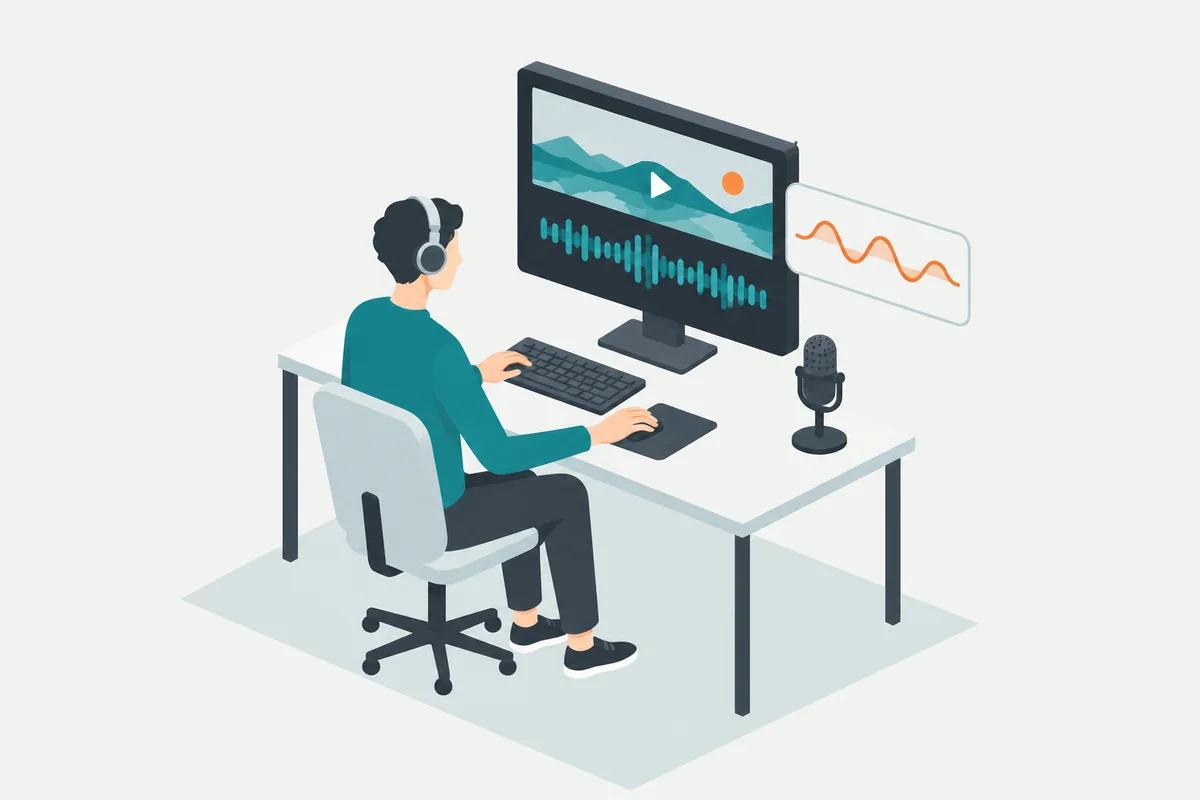
BGMを小さくすると出だしが寂しい。元に戻すと、今度は台詞の最初が聞き取れない。そんな場面では、音楽の音量を時間に沿って変えられます。会話が始まる少し前に音楽を下げ、最後の言葉が終わったらゆっくり戻す。この動きをダッキングと呼びます。
この練習でできること
- 8秒の音源で、声を一切大きくせずに言葉が聞き取りやすくなる違いを確かめます。
- Premiereで声とBGMを別々に配置し、音量を変える位置を合わせます。
- 最後は、最初の一語と音楽の戻り方を聴いて調整します。
まず8秒、BGMを下げる前後を聴き比べる
2つとも、同じ声が同じタイミングで「One、Two、Three」と数えます。再生音量をそろえたまま、最初の「One」と、「Three」のあとに音楽が戻るところに耳を向けてください。
変えたのは音楽の大きさだけです。Bでは数と数の合間も音楽を下げたままにして、ひと続きのフレーズとして聞かせています。12 dBは違いを聴くためにこの音源で選んだ値です。実際の動画では、声の録り方や曲の密度でちょうどよい下げ幅が変わります。

練習素材を2本、同じ位置に並べる
次のMP3は、上の例を声と音楽に分けたものです。両方とも8秒で頭がそろっています。パソコンに保存してPremiereへ読み込み、別々のオーディオトラックの同じ開始位置に置いてください。リンクがプレイヤーで開いた場合は、ブラウザーのメニューからファイルを保存できます。声ファイルの冒頭にある無音は、そのまま残します。
- 声だけの練習素材(MP3・8秒)。英語の合成音声で3つ数えます。
- BGMだけの練習素材(MP3・8秒)。この記事用に作った短いフレーズです。
自分の動画で試す場合は、カメラが録った声を元のトラックに置き、後から足すBGMを別のトラックに置きます。すでに声と音楽が混ざった完成ファイルに同じ操作をすると、そのファイルの声も一緒に下がります。元の声とBGMが手元にあれば、そちらを使うのが近道です。
Premiereで音楽に自動ダッキングをかける
- 声とBGMに役割を付けます。 エッセンシャルサウンドパネルを開き、声のクリップが「会話」(英語表示ならDialogue)、BGMのクリップが「ミュージック」(Music)になっているか確かめます。自動で別の種類が付いていれば、該当する役割を指定します。
- BGMのクリップを選びます。 エッセンシャルサウンドでダッキングを有効にし、ダッキング対象に「会話」を選びます。ここで調整するのは音楽。声のクリップを選んだまま探すと、目的の設定が見つかりません。
- キーフレームを確認します。 キーフレームは、音量の変化を記録する点です。「自動更新キーフレーム」がある版では、有効にすると会話クリップを移動したときにも追従します。手動で管理したいときは、自動更新をオフにしてから「キーフレームを生成」を押します。自動更新の項目がない版では手動で生成し、BGMの音量が下がる区間を再生してください。
- 一度に一つだけ変えます。 言葉が楽器に埋もれるなら、まず「ダッキング量」で下げ幅を調整します。言葉は聞こえても音楽の出入りが唐突なら、下げ幅を保ったまま「フェードのデュレーション」で変化にかける時間を調整します。
「自動更新キーフレーム」は2026年11月のAdobeの案内に記載されています。表示や更新方法はバージョンで異なります。手作業で整えた点は、キーフレームを再生成すると上書きされるため、細かく直す前に設定を決めておきましょう。Adobe公式の自動ダッキング手順
声の出だし・言葉の間・語尾の3か所を直す
| 聴こえ方 | 最初に試すこと |
|---|---|
| 最初の一語だけBGMに隠れる | 声が出る少し前から再生。音楽を下げ始める位置を手前に寄せ、言葉の頭が出る頃には十分に下がっているか聴く。 |
| 言葉と言葉のあいだで曲がせわしなく上下する | 短い息継ぎでも元の大きさに戻っていないか確認。ひとまとまりの台詞は、次の語まで音楽を低く保つ。 |
| 話し終わると急に曲が飛び出す | 語尾のあとから数秒再生。音楽が元の大きさに戻るまでの時間を延ばし、最後の言葉を追えるか聴く。 |
一部分だけずれるときは、その箇所のキーフレームを手で動かして聴き直せます。声だけを再生しても言葉が聞き取りにくいなら、BGMをさらに下げる前に、声の素材自体の音量や録音ノイズを確かめます。声のノイズを切り分ける手順
書き出したファイルで仕上がりを確かめる
声の前後に音楽だけが流れる時間を含めて、短く書き出します。スマホの普段の再生音量で、一度だけ画面を見ずに聴いてみてください。「何と言ったか分かる」「話の途中で曲が何度もせり上がらない」「最後の語尾まで聞こえる」の3つがそろえば、この練習は完了です。
台詞とBGMのバランスは整ったのに、納品先から「ピーク超過」と返ってきたときは、本編のラウドネスと最大True Peakを切り分ける手順で、全体を上下する前に超過した箇所を絞れます。
声も曲も十分に聞こえるのに、素材の切れ目だけで「プツッ」と鳴るときは、編集点のつなぎ方を確認します。カットのつなぎ目にコンスタントパワーを使う手順。カットから書き出しまで一本通して練習したい方は、30秒の動画を完成させる練習ガイドへ。
試聴音源と音量変化の図は編集のとなり制作。試聴例は合成音声と自作BGMをミックスして作ったもので、Premiereの自動判定結果は素材や設定によって異なります。操作の参照先はAdobe公式ヘルプとPremiereのリリースノートです(2026年11月19日確認)。








