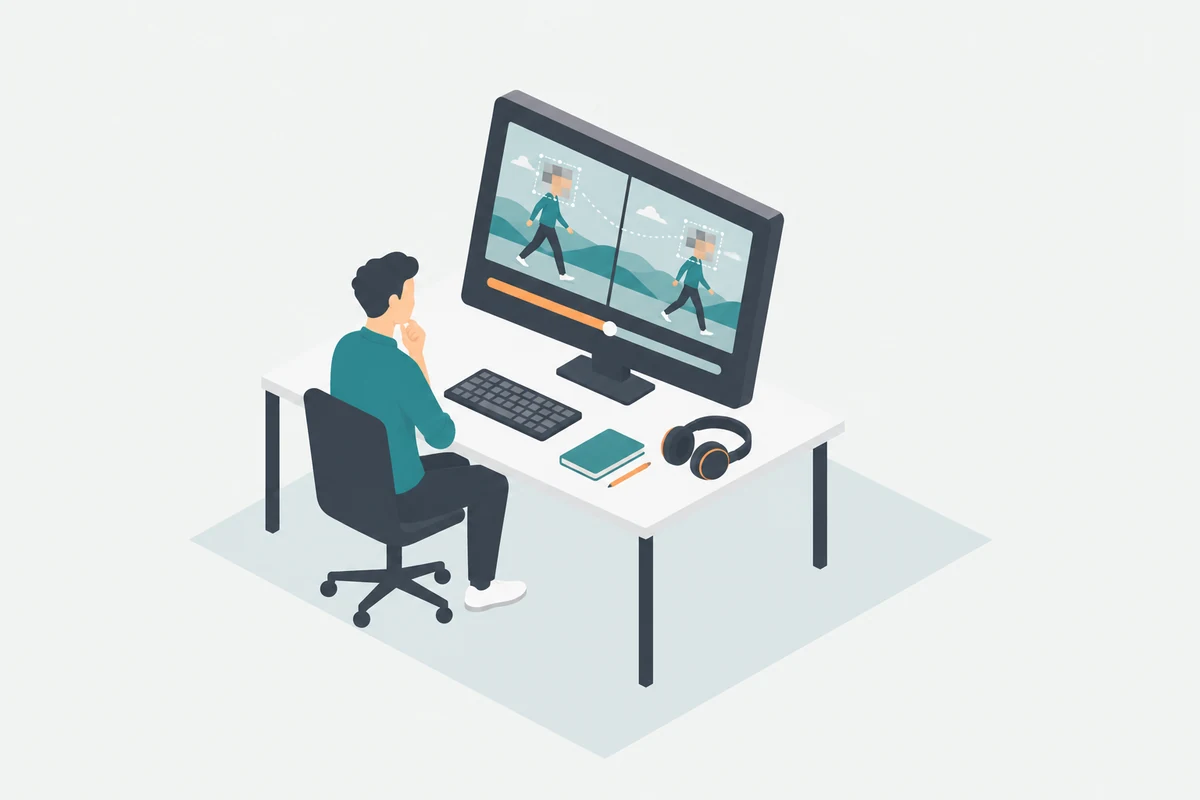
街歩きやイベントの動画を見返したら、通行人の顔や車のナンバーがはっきり写っていた。そんなときは、Premiere Proのマスクで隠す範囲を決め、モザイクやブラーをその中だけにかける方法が使えます。
動く被写体にはトラッキングを使います。ただし、自動で追わせた後にも、向きが変わる瞬間や画面の端を見直す必要があります。ここでは、範囲の作成から追従の修正、完成ファイルの確認までを一つの流れにします。
先に結論
- マスクは「どこにかけるか」、エフェクトは「どう見えなくするか」を担当します。
- 動く顔やナンバーは追従させ、外れたフレームを手直しします。
- ぼかしの数値だけで判断せず、公開する解像度で書き出した動画を確認します。
完成の目安:動いても、止めても隠れている
練習には、自分で撮った「架空の番号を書いた紙を左右に動かす8秒の動画」が使えます。前半は横移動、後半は紙を少し傾けて撮影してみてください。実在のナンバーや他人の顔を使わずに、位置と形の変化を確かめられます。
完成の目安は、番号の周囲まで効果が届き、止めて見ても文字を読み取れず、紙の動きに合わせて範囲が移る状態です。これは練習用の確認条件であり、特定の数値で匿名性を保証するものではありません。

| 仕上がりの種類 | 選び方と見るところ |
|---|---|
| モザイク | 映像を粒状に区切る表現。顔の特徴や文字の形が残らない粗さを、完成サイズで確認します。 |
| ブラー | 輪郭をぼかす表現。周囲になじませやすい一方、弱い設定では文字や顔の特徴が残ります。 |
モザイクとブラーは、どちらも「かけた事実」だけでは十分か判断できません。エフェクトの基本的な違いはAdobe公式のエフェクト一覧で確認できます。
1.対象を囲み、モザイクかブラーを割り当てる
まず、使う区間をタイムラインに置き、対象が大きく、輪郭を見分けやすいフレームで止めます。顔なら楕円、ナンバープレートなら長方形が出発点になります。
- タイムラインで、加工する映像クリップを選びます。
- ツールバーのオブジェクトマスクツールを長押しし、楕円形または長方形のマスクツールを選びます。
- プログラムモニターで対象を囲みます。輪郭ぎりぎりにせず、隠す部分の周囲も含めます。
- 「ウィンドウ」から「エフェクト」を開き、「モザイク」または「ブラー(ガウス)」を検索します。ビデオエフェクト側の候補をクリップへ適用します。
- 「エフェクトコントロール」で、作ったマスクが目的のエフェクト内に入ったか確認します。「未割り当てマスク」に残っていれば、目的のエフェクトへドラッグします。
未割り当てのままでは、範囲を描いただけです。画面全体に効果がかかる場合も、まずどのエフェクトにマスクが入っているかを見ます。現行の作成手順はシェイプマスクの作成と未割り当てマスクの使い方が根拠です。
古い解説と画面が違う場合:旧UIでは、エフェクト内の丸・四角のボタンからマスクを作る方式があります。また、27.0以降では旧エフェクトに「レガシー」が付くため、同名の新旧エフェクトを混同しないでください。古い記事の数値を、そのまま別のエフェクトへ移すのは避けます。Adobe公式の名称変更・レガシー一覧
2.隠す強さと、マスクの余白を別々に調整する
ブラーならエフェクト側のぼかし量、モザイクなら粒の粗さに関わる設定を調整します。モザイクは新旧で項目が異なります。旧式の「水平ブロック」「垂直ブロック」は、数を減らすと一粒が大きくなります。新しいモザイクへ同じ数値を当てはめず、文字の形や目鼻の特徴がどこまで残るかを見ながら調整してください。
マスク側の「ぼかし」は、境界をなじませる設定です。顔の中心を見えなくするブラーの強さとは別に考えます。境界を柔らかくしすぎると、隠したい部分が効果の薄い縁にかかることがあります。先に範囲の大きさを決め、次にエフェクトの強さ、最後に境界を整えると判断しやすくなります。
範囲が少し足りない場合は、マスクのサイズや「拡張」を調整します。「反転」が有効だと外側に効果がかかるため、顔や番号の内側を隠す用途では向きも確認します。各設定の役割はAdobe公式のマスクプロパティに整理されています。
3.対象の動きにマスクを追従させる
トラッキングは、時間とともに変わる対象の位置を追いかける処理です。エフェクトコントロールでマスクを選び、追跡ボタンを使います。クリップの途中で範囲を作ったなら、双方向の追跡、または前方と後方の追跡で前後を処理します。前方だけでは、それより前の区間は追跡されません。
楕円や長方形などのベクトルマスクには、位置・拡大縮小・回転・遠近法を考慮する設定があります。左右に移るだけか、こちらへ近づくか、斜めを向くかを見て選びます。遠近法を選ぶと他の3項目が無効になるのは、その処理の中で位置・大きさ・回転も考慮されるためです。Adobe公式:マスクトラッキングツール
処理が終わったら、最初から最後まで再生します。練習用の紙なら、横移動だけでなく傾けた瞬間に文字がはみ出していないかを見てください。番号の周囲を囲う作業なので、紙全体を正確に切り抜く必要はありません。
追従が外れたら、その区間を手直しする
人が横切る、顔が急に向きを変える、対象が画面外へ出る。このような場面は、前後を止めて確認します。正しく追えている区間まで動かさないよう、修正の範囲を先に選びましょう。
マスクを選び、プログラムモニターに表示される「クリップ」「フレーム」の切り替えを確認します。全体の余白を広げるならクリップ、途中だけ位置を直すならフレームを選んでから、モニター上の範囲を調整します。この切り替えがない旧UIでは、後述のマスクパスによる修正を確認してください。

| 見つかった状態 | 直す範囲と手順 |
|---|---|
| 全区間でマスクが小さい | 現行UIのクリップ単位の調整で範囲を広げ、もう一度全区間を見る。 |
| 途中の一瞬だけ位置が外れる | フレーム単位へ切り替え、その時点の位置や形を修正する。前後のつながりも見る。 |
| 人や物に隠れてから追えなくなる | 見えている区間ごとに追跡し直す。隠れる直前と再び見え始めるフレームは手作業で合わせる。 |
| 画面外から戻った位置に合わない | 再登場した位置を新しく合わせ、その先を追跡する。画面内に一部だけ写る瞬間も確認する。 |
現行のフレーム単位の調整では、修正した時点にキーフレームが作られます。キーフレームは「この時点では、この位置・形」という記録です。途中の動きが合わなければ、追加で位置や形を指定します。最初と最後を合わせても、その間が合うとは限りません。Adobe公式:クリップ/フレーム単位の調整
旧UIのマスクパスで修正する場合は、ずれ始めたフレームへ戻して範囲を合わせ、そこから追跡し直す方法があります。旧UIの公式モザイク教材と、自分の画面が同じ方式かを照らし合わせてください。
最後は、書き出したファイルで確認する
プログラムモニターの画質を1/2や1/4に落としていると、細部の判断がしにくくなります。まず「一時停止解像度」をフルにして止めて見ます。スクラブ中は再生解像度になるため、再生ヘッドを動かしたままの表示だけで判断しないのがポイントです。Adobe公式:モニターの表示品質
- 練習区間を、公開予定と同じ解像度・フレームレートで書き出します。
- 完成ファイルを開き、通常速度で全体を見ます。ぼかしの抜けや急な移動がないかを確認します。
- 対象が一番大きい場面、向きが変わる場面、隠れる前後、画面の出入りを止めて見ます。疑わしい箇所はコマ送りで確かめます。
- 本編全体の書き出し後にも、同じ箇所を再確認します。直した時間と内容をメモしておくと見落としを減らせます。
なお、顔だけを隠しても、名札や画面に表示された名前が残る場合があります。公開時に見せたくない対象を最初に列挙しておくと、マスクの追加漏れを防げます。修正箇所の確認方法は動画の差分比較と納品前チェックでも整理しています。
よくある疑問
マスクを描いたのに、ぼかしがかかりません。
未割り当てマスクのままになっていないか、エフェクトの強さが0になっていないかを見ます。マスクが「不透明度」に入っていると、ぼかしとは別の結果になります。目的のブラーまたはモザイクに割り当て直してください。
モザイクは何の数値にすれば十分ですか?
素材の解像度や、画面の中で顔・文字が占める大きさによって変わります。新旧エフェクトで項目も異なるため、共通の数値にはできません。最も大きく写る場面を基準に調整し、完成ファイルで読み取れないかを確認します。
同じ動画に顔が2人写っていたら?
動きが違う対象には、別々のマスクを用意して追跡します。一つの大きな範囲で囲うと、二人が離れたときに必要以上の部分まで隠れます。それぞれの出入りと、重なる場面を確認してください。
次は、短い区間で書き出しまで試す
最初は一つの対象に絞り、囲む→効果を割り当てる→追跡→ずれを修正→書き出して確認まで進めてみてください。見えなくする強さと、動きについていく範囲を分けて考えると、どこを直せばよいか判断しやすくなります。
- Premiere Pro初心者の練習の順番:読み込みやタイムライン操作から確認したい人へ。
- YouTube公開後に修正を見つけたときの判断:同じURLでできる修正と再投稿を整理。
公式資料の確認日:2026年11月20日(日本時間)。








