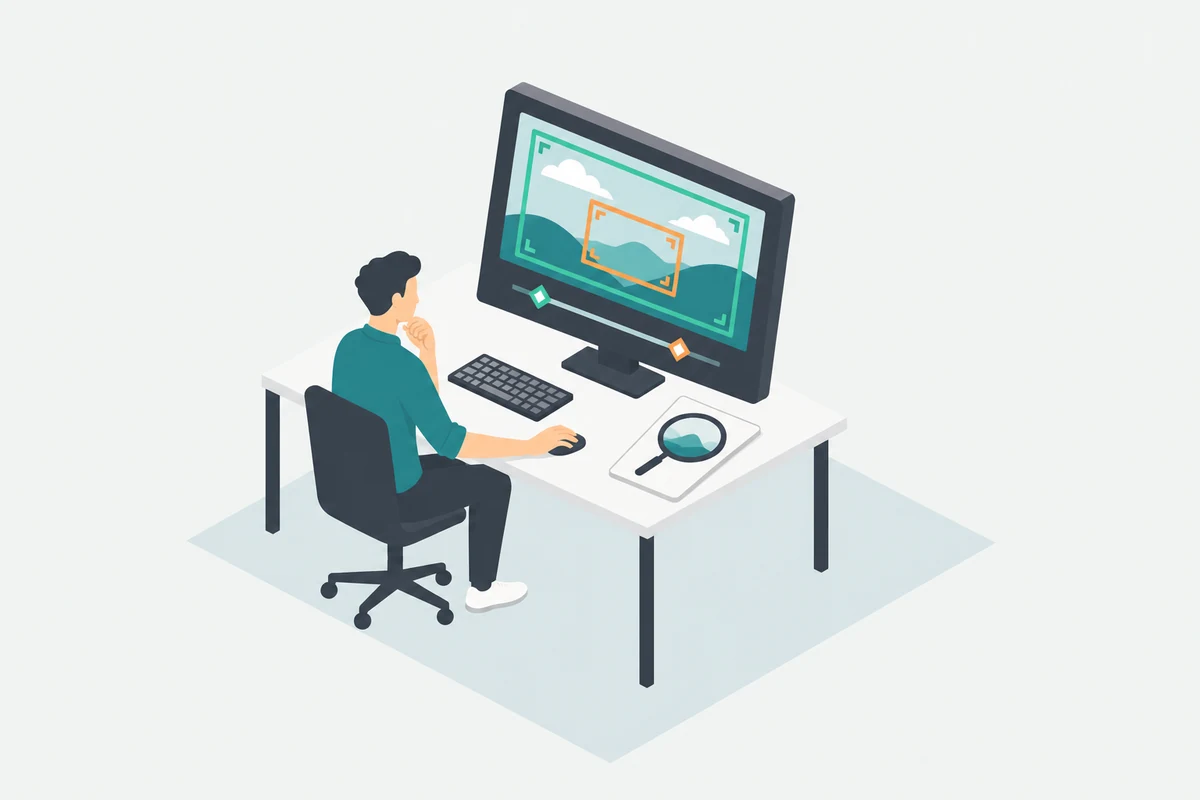
「ここで少し寄って、見せたいものを大きくしたい」。Final Cut Proでは、撮影し直さなくても、編集でズームを加えられます。写真をゆっくり見せたいのか、動画の途中だけ寄りたいのかで、使う機能を選ぶと迷いません。
先に結論
- 途中から寄る・止める・戻すなら、「変形」のキーフレームで時間と拡大率を指定。
- クリップ全体を始点から終点へ動かすなら、Ken Burnsの2つの枠で構図を指定。
- ビューア上部の表示倍率を変えるだけでは、書き出す映像にズームは付きません。
この記事はMac版Final Cut Proが対象です。Appleの現行ガイドに沿って、5秒の写真を使った練習例で説明します。数値は操作を覚えるための例で、どの素材にも適した推奨値ではありません。
まず、5秒の中で「いつ寄るか」を決める
今回は、写真を最初の1秒はそのまま見せ、1〜4秒で少し拡大し、最後は寄った状態で止めます。キーフレームとは、「この時点では、この値」と記録する目印です。異なる時点に拡大率を記録すると、その間の変化をFinal Cut Proがつなぎます。

設定する拡大率は、先頭100% → 1秒100% → 4秒120% → 終端直前120%。同じ値を2か所に置くと、その区間は大きさを維持できます。まず中央のものに寄るだけにして、位置の変更は後から足すと、動きの原因を見失いにくくなります。
なお、ビューア上部の「100%」「合わせる」などは、編集画面での見え方を変える倍率です。完成映像を変える操作とは別なので、映像を寄せるときはクリップの「変形」を使います。この違いはAppleのビューア拡大表示の説明でも確認できます。
「変形」のキーフレームでズームを作る
1.写真と設定欄を用意する
タイムラインに写真を置き、長さを5秒に整えます。最初はプロジェクトと縦横比が同じ写真を使い、Ken Burnsや別の変形をまだ付けていないクリップで試してください。
写真クリップを選択し、Command+4でインスペクタを表示して「ビデオ」を開きます。「変形」内の「調整」(英語表示ではScale)が拡大率です。縦と横を別々に変えず、同じ比率で大きくする値を操作します。「位置」のXとYは、左右・上下に動かすための値です。
名称と各項目の役割はAppleの「変形」ガイドを参照してください。画面内でドラッグしたい場合は、ビューア左下のメニューから「変形」を選べます。
2.再生ヘッドを動かしてから、値を記録する
- 写真の先頭へ再生ヘッドを置き、拡大率を100%にして、その項目のひし形のキーフレームボタンを押します。
- 写真の先頭から1秒後へ移動します。100%のまま、もう一度キーフレームを追加します。値を変えない地点は、ボタンで記録します。
- 写真の先頭から4秒後へ移動し、拡大率を120%に変えます。キーフレームを一度有効にした項目は、別の時点で値を変えると新しいキーフレームが追加されます。
- 写真の最後に表示されるフレームへ移動し、120%のままキーフレームを追加します。5秒の境界そのものでは、次のクリップを見ている場合があるので注意してください。
- 先頭から再生し、最初は静止、途中で拡大、最後は静止になっているか見ます。
再生ヘッドを動かさずに100%から120%へ変えると、同じ時点の値を書き換えるだけです。動きが付かないときは、離れた時点に目印があるかを先に見てください。値の変更で追加済みのキーフレームボタンを再度押すと、その目印は削除されます。追加済みかどうかを確認してから操作しましょう。
追加・移動・削除の仕組みは、Appleのキーフレーム操作ガイドに基づきます。練習では、キーフレーム横の前後の矢印を使って、記録した時点へ戻ると修正しやすくなります。
3.寄り方と見せたい位置を整える
動きが強すぎるなら、4秒と終端直前の両方を120%から110%へ下げて比べます。一方だけ変えると最後の区間も動くため、止めたい2点は同じ値にそろえます。速すぎるなら、動かす区間を長くします。まず拡大する量か、動かす時間の片方だけを変えると、どちらを直せばよいか判断できます。
中央以外に寄りたい場合は、「位置」にも先頭・1秒・4秒・終端直前の4地点でキーフレームを付けます。先頭と1秒は同じX・Yを記録し、4秒で見せたいものが収まる位置へ動かし、終端直前にも4秒と同じX・Yを記録します。これで拡大率と位置の両方を1〜4秒で動かし、前後では止められます。サイズと位置の両方を動かす例はAppleの内蔵エフェクトのアニメーションが参考になります。
途中に不要な動きが入ったら、その時点へ前後の矢印で移動し、不要なキーフレームを削除します。削除後は前後の点のつながりが変わるので、該当箇所の少し前から再生して確かめます。
Ken Burnsなら、開始と終了の構図を枠で決められる
クリップの始めから終わりまでゆっくり寄せたいときは、Ken Burnsが向いています。これは開始と終了の切り取り範囲を決め、その間を動かす機能です。写真だけでなく、動画クリップにも使えます。
ここから試すときは、先ほどの変形キーフレームを付けていない別のクリップを使います。2つの動きが重なると、どちらの設定を直せばよいか分かりにくくなるためです。

- タイムラインでクリップを選び、その上に再生ヘッドを置きます。
- ビューア左下のメニューから「クロップ」を選び、ビューア下部の「Ken Burns」をクリックします。
- 緑の枠で開始、赤の枠で終了の構図を決めます。寄る動きなら、赤の枠を緑の枠より小さくし、見せたい部分へ置きます。
- ループ再生で確かめて「完了」を押します。逆方向にしたい場合は、開始と終了を入れ替えるスワップボタンを使います。
標準では動き出しと終わりに緩急が付きます。Ken Burnsの操作画面でイメージをControlキーを押しながらクリックすると、イージングや「直線状」を選べます。Apple公式のKen Burns手順も確認してください。
「1秒待ってから寄る」「途中で止め、もう一度動く」のように時間を細かく決めたい場合は、先ほどの変形キーフレームに戻ると組み立てやすくなります。
大きくしすぎる前に、素材と完成動画の解像度を確認
拡大すると、素材の一部を大きく見せることになります。例えば3840×2160の素材から、中央の1920×1080を使うなら、縦横とも半分の範囲を切り出す計算です。これは画素数の関係であって、「4Kなら必ず200%まで高画質」という保証ではありません。
Final Cut Proでは「空間適合」のフィット・フィル・なしによって、素材が最初にどの大きさで配置されるかが変わります。したがって、表示された拡大率だけで余裕を判断しないのがポイントです。仕組みはAppleのフレームサイズ適合の説明を参照してください。
寄った状態で、文字の輪郭、髪の毛、建物の細い線などを見ます。元からピントが甘い部分やノイズも大きく見えるため、必要なものが読める最小限の拡大で止めるのが実用的です。プロキシの画質で判断している場合は、プロキシと最適化メディアの切り替えも確認しましょう。
思い通りに動かないときに見るところ
| 起きていること | 確認する点と直し方 |
|---|---|
| 大きくなったまま動かない | 開始と終了で時点も値も変わっているか確認。同じ時点だけを変更していないかを見る。 |
| 寄る方向が違う | Ken Burnsは開始と終了の枠を確認。変形は終了地点の位置X・Yを見直す。 |
| 途中で不意に動く | 余分なキーフレームや、Ken Burnsとの重なりを確認。一つずつ見直す。 |
| 画面の端に黒い部分が出る | 位置を動かした結果、素材の端が画面内へ入っていないかを見る。移動量を減らすか構図を調整する。 |
| 編集画面だけ寄っている | ビューアの表示倍率だけを変えていないか確認。クリップの「変形」かKen Burnsを設定する。 |
動きの量とは別に、素材自体が揺れているなら、Final Cut Proの手ぶれ補正を確認してください。ズームの設定だけで、撮影時の揺れが直るわけではありません。
書き出した映像で、始まり・途中・終わりを確認する
編集画面で動きが付いたら、Final Cut Proの書き出し手順で完成ファイルを作り、再生します。特に次の3点を見てください。
- 始まり:見せたい瞬間より前に動き出していないか。
- 途中:人物の顔や商品の端、必要な文字が切れていないか。
- 終わり:寄った画面を読む時間があり、画質や黒い余白が気にならないか。
よくある疑問
ズームアウトも同じ方法で作れますか?
はい。変形なら開始側の拡大率を大きく、終了側を小さくします。Ken Burnsなら開始と終了を入れ替えます。引いたときに素材の端や黒い余白が見えないか、終了側の構図を先に確かめてください。
120%にすると画質は必ず悪くなりますか?
その数値だけでは決まりません。素材とプロジェクトの解像度、空間適合、元のピントや圧縮などで見え方が変わります。必要な大きさまで寄せた完成ファイルを見て判断します。
ズームの途中だけ止めたいときは?
止めたい区間の開始と終了に、同じ拡大率・位置を記録します。その後に別の値のキーフレームを置けば、再び動かせます。複数の項目を動かしている場合は、拡大率だけでなく位置の値も揃えます。
最初は、一度寄って止まる動きから
最初の練習は、中央に向かって少し寄るだけで十分です。いつ動き始め、どこで止め、何を見せるかが決まったら、必要な場合だけ位置や緩急を足していきましょう。今回の5秒を作れたら、次は自分の動画で、視線を集めたい場面の一か所に使ってみてください。
参照した公式ガイド
- クリップをサイズ変更する・移動する・回転させる
- ビデオエフェクトのキーフレームを追加する
- 内蔵エフェクトを操作する
- クリップをパン&ズームする
- フレームサイズとフレームレートを適合させる
- ビューアをズームインする
公式情報の確認日:2026年11月20日(日本時間)。Mac版Final Cut ProのApple公式ガイドを参照。








