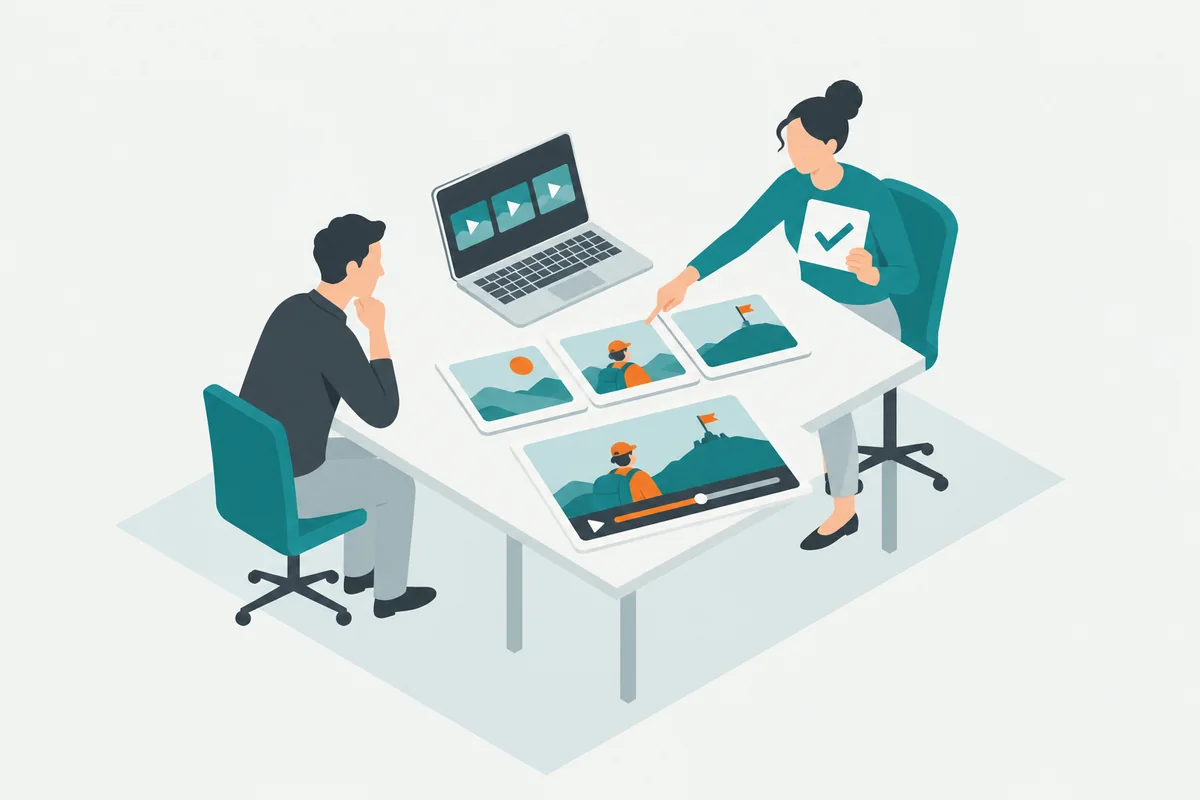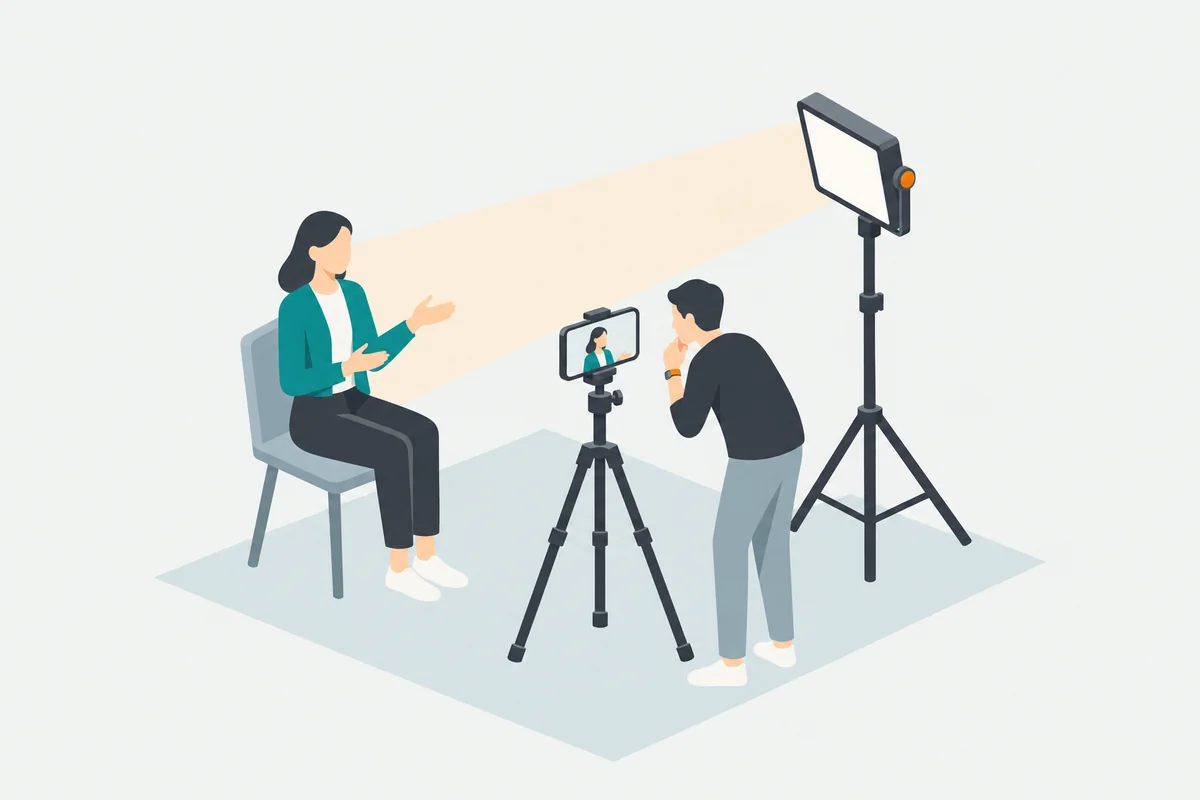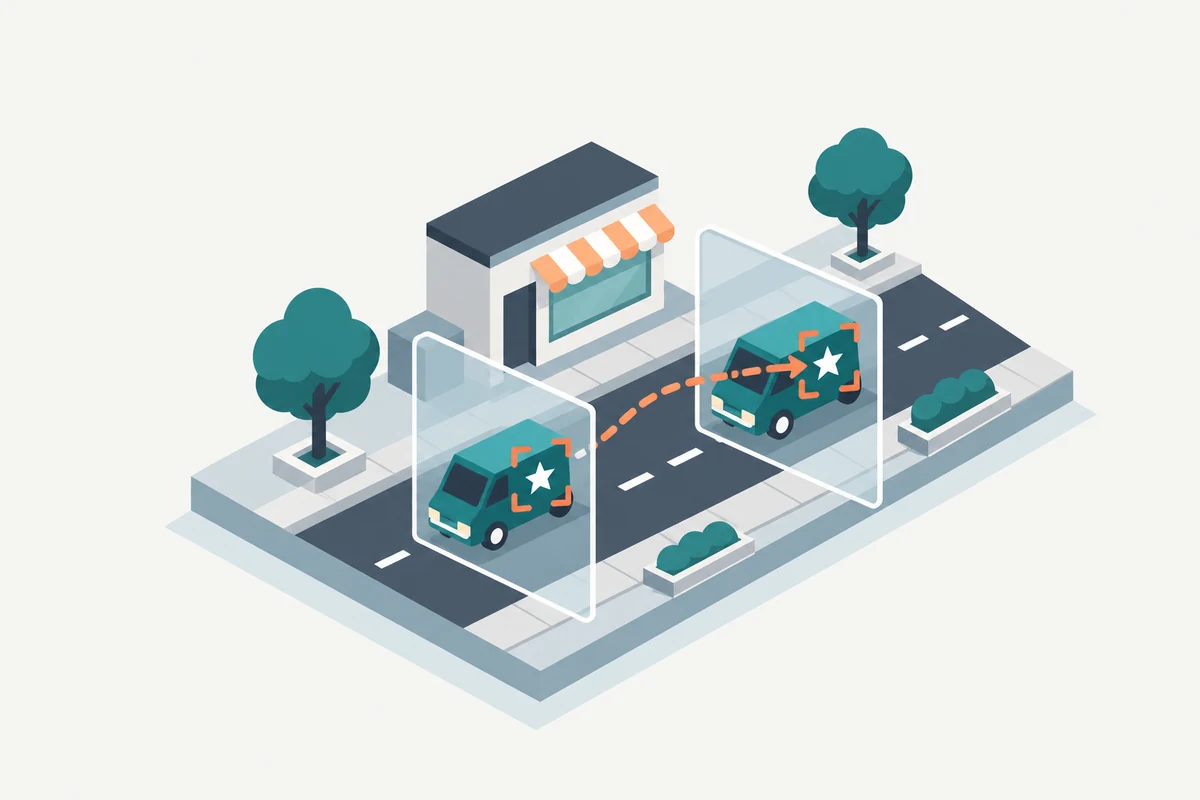
歩いている人の横に名前を添えたい。動く看板の上にロゴを重ねたい。キーフレームを1コマずつ手で打って合わせようとすると、時間がかかるうえに細かく揺れてしまいます。こうした場面では、映像の中の目印の動きを読み取り、別のレイヤーに当てはめるモーショントラッキングを使います。
この記事では、Adobe公式ガイドをもとに、After Effectsのトラッキングの種類と、最も基本になるポイントトラックの手順を整理します。追跡がずれたときに見直す場所も、順番に確認します。
先に結論
- 文字を被写体に付いていかせるだけなら、1点のポイントトラック(位置)から始める
- 精度を左右するのは追跡する目印の選び方。ショット全体で見えていて、周りと色や形がはっきり違う部分を選ぶ
- 結果はヌルオブジェクトに適用して、文字をその子にすると後から直しやすい

目的に合うトラッキングの種類を選ぶ
After Effectsには、用途の違う複数のトラッキング機能があります。Adobeのガイドで紹介されている主な種類を、やりたいことから選べるように並べます。Adobe公式:Tracking and stabilizing motion(英語)
| やりたいこと | 候補になる機能 |
|---|---|
| 文字や図形を被写体の位置に付いていかせる | ポイントトラック(1点:位置) |
| 被写体の大きさや傾きの変化にも合わせたい | ポイントトラック(2点:位置・スケール・回転) |
| 画面やポスターなど四角い面に映像をはめ込む | コーナーピン(4点)、または平面トラッキングのMocha AE |
| 3D空間に文字を置き、カメラの動きに合わせる | 3Dカメラトラッカー |
| 顔の位置や目・口などに合わせてエフェクトをかける | マスクのトラッキング、顔のトラッキング |
| 手ぶれを抑えたい | ワープスタビライザー、またはポイントトラックのスタビライズ |
3Dカメラトラッカーは、フッテージを解析してカメラの動きと3Dのトラックポイントを求め、そこからテキストや平面、ヌルレイヤーを作れる機能です。解析はバックグラウンドで進みます。Adobe公式:3Dカメラの移動のトラッキング
この記事では、最初に覚えるポイントトラックを中心に説明します。手ぶれ補正が目的なら、編集ソフト側の機能で足りることもあります。Final Cut Proを使っている場合はFinal Cut Proの手ぶれ補正も比べてみてください。
追跡する目印は、撮影素材を見て先に決める
トラッキングの精度は、どこを追うかでほぼ決まります。Adobeのガイドでは、次のような特徴を持つ部分を選ぶよう案内しています。
チェック
- ショットの最初から最後まで見えている
- 周囲と色のコントラストがはっきりしている
- 形がはっきりしていて、見え方があまり変わらない
人物なら服のボタンやロゴ、建物なら窓の角などが候補になります。撮影から関われる場合は、コントラストの強い目印を置いておくと追いやすくなるとも説明されています。逆に、髪の毛や水面のように形が変わり続ける部分、途中で手や他の人に隠れる部分は避けます。
ポイントトラックで文字を追従させる手順
先に、追従させたい文字(テキストレイヤー)と、空のヌルオブジェクトをコンポジションに作っておきます。トラッキング結果はヌルに当て、文字はヌルの子にする流れです。
手順
- 「ウィンドウ」メニューからトラッカーパネルを表示します。
- タイムラインで、追跡したい被写体が映っている映像レイヤーを選択します。
- トラッカーパネルの「モーションをトラック」をクリックします。映像レイヤーがレイヤーパネルで開き、トラックポイントが表示されます。
- トラックする項目として「位置」を選びます。大きさや傾きも合わせたい場合は、回転やスケールも選びます(この場合はトラックポイントが2つになります)。
- 時間インジケーターを追跡を始めるフレームへ移動します。
- トラックポイントの内側の枠(特徴領域)を目印にぴったり合わせ、外側の枠(検索領域)の大きさを調整します。
- トラッカーパネルの分析ボタンで前方へ分析します。途中で枠が目印から外れたら停止し、外れる直前の正しいフレームに戻って枠を合わせ直し、そこから分析を再開します。
- 「ターゲットを設定」でヌルオブジェクトを選び、「適用」をクリックします。適用する方向(X・Yの両方など)を確認して決定します。
- タイムラインで文字のレイヤーをヌルの子に設定し(親子付け)、文字をヌルから見た好きな位置に置きます。
ヌルに適用しておくと、文字の位置や内容を後から変えても、追跡データはそのまま使えます。Adobeのガイドでも、ヌルオブジェクトにトラッキングデータを適用し、動かしたいレイヤーをヌルの子にする方法が紹介されています。トラッカーパネルの基本操作はAdobe公式:モーショントラッキング(製品紹介ページ)でも流れを確認できます。
5秒の練習|白い星の上に文字を付ける
星の付いたカードの練習動画(MP4・5秒・無音)を保存し、プロジェクトパネルから新規コンポジションのアイコンへドラッグします。素材は960×540、30fps。右奥の四角は静止し、手前のカードだけが上下に揺れながら右へ進みます。
先頭フレームで位置だけを選び、内枠に白い星の輪郭と、そのすぐ外側の青緑を入れて分析します。結果をヌルのX・Yに適用したら、「TRACK」という文字をヌルの子にし、星の真上に置きます。文字自身の位置にはキーフレームを追加しません。
1秒付近ではカードが下がり、4秒付近では上がります。先頭と末尾が合っていても、この2か所で星と文字の間隔が変われば、上下の動きを拾えていません。星と文字の間隔が一定の完成見本(MP4・5秒)と見比べてください。見本は編集部が作った位置関係の例です。
ずれた場所から原因を絞れます。レイヤーパネルで内枠が星から離れたら分析をやり直します。内枠が追えているのにヌルが止まっていれば適用先とX・Yを、ヌルだけ動いて文字が止まっていれば文字レイヤーの親を調べます。
枠の大きさと「アタッチポイント」の考え方
| トラックポイントの部分 | 合わせ方の目安 |
|---|---|
| 特徴領域(内側の枠) | 目印をなるべくぴったり囲む。周りの背景を多く含めない |
| 検索領域(外側の枠) | 1フレームの間に目印が動く量に合わせる。ショット全体の移動量ではない |
| アタッチポイント(十字) | 追従させるレイヤーを置く位置。目印からずらして置ける |
検索領域を大きくすれば安心というわけではありません。ガイドでは、フレーム間の動きに合わせた大きさにするよう説明されています。速く動く被写体なら広めに、ゆっくりなら狭めにします。
アタッチポイントは、追跡前にレイヤーパネルでドラッグして目印からずらせます。たとえば胸元のロゴを追いながら、文字は頭の上に出したい場合に使えます。ヌルを使う方法なら、ヌルは目印の位置に置き、文字の方をずらしても同じ結果になります。
追従させるレイヤーにモーションブラーをかける場合は、シャッターフェーズをシャッター角度の−1/2倍にすると、ブラーがアタッチポイントを中心にかかるとガイドで説明されています。動きの残像が文字からずれて見えるときの確認先です。
うまくいかないときの確認順
| 困ったこと | 次に確認すること |
|---|---|
| 途中で枠が別の場所へ飛ぶ | その付近に似た模様がないか。特徴領域を目印に絞り、外れる直前から分析し直す。 |
| 速い動きのところで追い付かない | 検索領域が1フレームの移動量より小さくないか。 |
| 目印が途中で隠れる | 別の目印を選び直す。隠れる区間だけ手でキーフレームを補う判断も。 |
| 適用したのに文字が動かない | ターゲットが正しいレイヤーになっているか。文字がヌルの子になっているか。 |
| 文字が目印に重なってしまう | アタッチポイントの位置、またはヌルから見た文字の位置。 |
| プレビューが重くて確認しにくい | プレビュー解像度と範囲。プレビューが重いときの確認順へ。 |
よくある疑問
スマホで撮った動画でもトラッキングできる?
素材の種類で機能が使えなくなるわけではありません。ただし、Adobeのガイドでは、キーイングやモーショントラッキングには非圧縮やロスレス圧縮の素材が適していると説明されています。圧縮の強い素材やブレの大きい部分では目印の形が崩れやすいため、目印の選び方と分析の見直しがより重要になります。
モザイクを顔に追従させたいときもこの方法?
顔や特定の物の形に合わせたい場合は、マスクを描いて追跡するマスクのトラッキングや、顔のトラッキングが候補になります。ポイントトラックは「点の位置」を追う方法なので、形の変化まで合わせたいときは別の機能を検討します。
複雑な動きでうまく追えないときは?
面の形を追う平面トラッキングのMocha AE(Boris FXのプラグイン)がAdobeのガイドで紹介されています。「エフェクト」メニューのBoris FX Mocha、または「アニメーション」メニューから使えると案内されています。まずはポイントトラックで目印を変えて試し、それでも難しい場合の選択肢と考えてください。
まずは数秒のショットで、1点の位置だけを追う。
目印選び、分析、ヌルへの適用の3つを一度通すと、2点トラックや3Dカメラトラッカーにも進みやすくなります。追従させる文字は、まず動きを加えずに置き、追跡のずれだけを見ます。
参考にした公式情報
- Adobe:Tracking and stabilizing motion(英語)
- Adobe:3D カメラの移動のトラッキング
- Adobe:After Effects モーショントラッキング
- Adobe:計画と設定
2026年11月20日にAdobe公式情報を確認しました(After Effectsユーザーガイドの掲載内容)。本文は公式情報をもとにした手順・比較で、実機での再現や実測は行っていません。