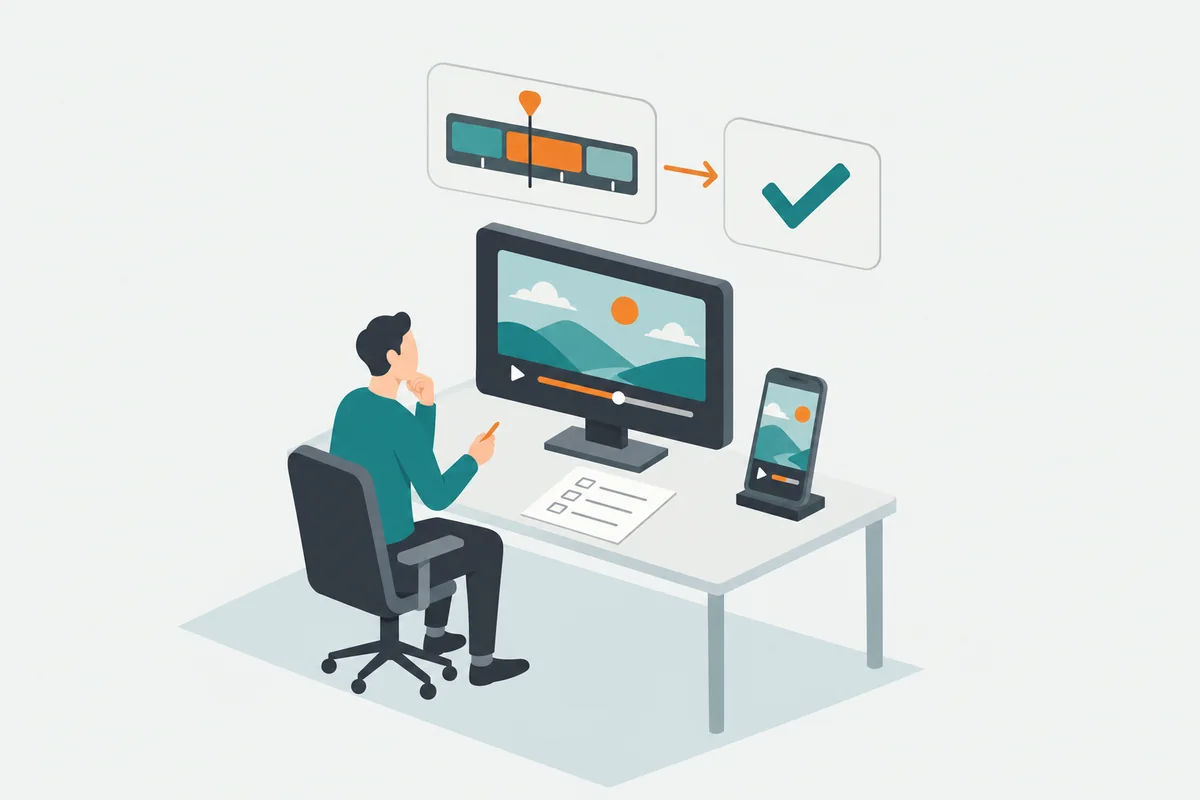
手持ちで撮った映像の揺れを減らしたい。でも補正すると人物が大きく切れたり、背景のゆがみが気になったりする。そんなときは、強さを上げ続ける前に、補正する区間と、残したい構図を決めます。
この記事はMac版Final Cut Proの手ぶれ補正を使い、短いショットで「補正前より見やすくなったか」を判断するための実践ガイドです。すべての揺れを止めることより、人物の表情やカメラの動きが自然に見える仕上がりを目指します。
先に結論
- 必要な区間を切り分けてから補正する。範囲選択だけでは、その部分だけに適用できない
- まず「自動」で確認し、揺れ・画面の端・被写体の形を見比べる
- 黒い端や大きな切れが気になるときは、補正量と使う区間を見直す。クロップは構図を確認してから
まず、画面の揺れと形のゆがみを分ける
「ぶれている」という言葉だけで設定を決めると、違う問題へ同じ補正を重ねがちです。再生しながら、背景の建物や水平線がどのように動くかを見ます。気になる位置で止め、左・右矢印キーで前後のフレームも確認できます。Apple公式:フレーム移動のショートカット
| 気になる見え方 | 最初に確認すること |
|---|---|
| 画面全体が上下左右に揺れる | 手ぶれ補正をオン・オフして、背景の位置とカメラの動きを比較する |
| 動くと建物などが傾いたり、波打つように見える | ローリングシャッターによるゆがみかを考え、別の項目として比較する |
| 止めた1フレームの輪郭が流れている | 位置の揺れと、フレーム内のぼけを分ける。補正量を上げるだけで細部が戻ると期待しない |
Final Cut Proの手ぶれ補正はカメラの動きを減らす処理、ローリングシャッター補正は動きに伴うゆがみを軽減する処理です。撮影中の動きが激しい素材では、どちらも採用できる結果になるとは限りません。Apple公式:手ぶれとローリングシャッターの補正
比較用のプロジェクトを残してから始める
ブラウザで対象プロジェクトを選び、「編集」→「複製」で比較用の版を作ります。「手ぶれ調整前」「手ぶれ調整中」など、どちらを見ているか分かる名前にしておくと、採用を迷ったときに戻れます。複合クリップやマルチカムクリップの内部まで変更する場合は、参照関係を分けられる「プロジェクトのスナップショットを作成」を使う判断もできます。Apple公式:複製とスナップショット
比較中は、クロップ、拡大率、速度変更など、ほかの条件をまとめて動かさないようにします。すでに適用している処理があるなら値を控え、今回変えた設定を1つずつ追える状態にします。プロジェクトの複製は、素材を別ドライブへ保管するバックアップとは別です。保管方法は動画編集データのバックアップ方法も参照してください。
最初の1クリップで手ぶれ補正を試す
- 比較用プロジェクトで、使いたいショットの始まりと終わりを決めます。長回しの途中だけ直す場合は、タイムラインのブレードで問題区間を切り分け、そのクリップを選択します。
- Command+4などでインスペクタを開き、上部の「ビデオ」を選びます。下へスクロールして「手ぶれ補正」を表示します。
- 「手ぶれ補正」をオンにし、最初は「方法:自動」で解析させます。長い素材を一度に処理せず、今回選んだ区間で見比べます。
- 処理の進行を確認したい場合は、「ウインドウ」→「バックグラウンドタスク」(Command+9)を開きます。解析中の待ち時間と、補正後の見え方を分けて判断します。
- 同じ区間を補正オン・オフで再生します。止めた画面では端の切れ、通常再生では揺れの残り方と動きの自然さを比べます。
補正の対象は、範囲選択ではなくクリップ全体です。一部を黄色く囲んだだけで、その部分だけを補正したつもりにならないようにしてください。操作の対象はAppleの手ぶれ補正手順、進行確認はバックグラウンドタスクの案内で確認できます。

「自動」で合わないときに、方法と強さを見直す
方法を変えるときは、いま表示されている方式と値を先に控えます。「自動」は素材に応じてInertiaCamまたはSmoothCamを選びます。最初から片方を万能な設定として決めず、使うショットで見比べます。
| 方法 | 調整するときの見方 |
|---|---|
| InertiaCam | パンやズームなど、カメラが動く映像向けの方式。「スムージング」で度合いを調整する |
| SmoothCam | 上下左右の移動、回転、拡大縮小を分けて調整できる。残したい動きまで抑えていないかを見る |
たとえば、風景へゆっくりパンしているショットなら、その横移動自体は見せたい動きです。揺れが減ったかに加えて、パンの始まりで引っ掛からないか、止まる直前に画面が急に動かないかを確認します。建物の角、地平線、人物の輪郭など、毎回同じ場所を見ると比較しやすくなります。
InertiaCamの「三脚モード」は、解析結果に応じて表示される項目です。表示されないことを、操作ミスと決めつける必要はありません。表示された場合も、カメラを固定したような見せ方がそのショットの意図に合うかを確認して使います。Apple公式:方式と調整項目
画面が切れる・黒い端が出るときの確認順
補正後は、顔だけを見て判断しないことが大切です。画面の端にある指先、看板、商品ラベル、背景の柱も確認します。揺れが減っても、伝えたい情報が欠けたら、その設定は採用しにくくなります。
- 補正量を少し戻す。同じ区間で、揺れと端の変化を比較する
- 使う区間を見直す。カメラを構える瞬間や急な方向転換を外せるなら、その部分を切り分けて再確認する
- 必要な場合だけクロップする。黒い端を隠すために、被写体の重要な部分まで切っていないか見る
Appleも、動きの大きいクリップで黒い端が出る場合に、補正量を減らす、強い揺れの部分をカットする、端をクロップする方法を案内しています。いきなり拡大で隠す前に、上の順で戻せるところを探します。Apple公式:黒い端が出る場合の対処

クロップする場合はクリップを選択し、ビューア左下のメニューで「クロップ」を開き、下部の「クロップ」モードを選びます。残したい範囲を決めて「完了」。このモードでは切り取った範囲が画面に合わせて拡大されるので、顔や文字の見え方も再確認します。Apple公式:クリップをクロップする
同じコントロールにある「トリム」は、端を個別に隠すための別のモードです。クロップとは異なり、残した画像を自動で画面いっぱいに拡大する操作ではありません。「端を切れば、どのモードでも同じ仕上がり」と考えず、黒い端が残っていないか、意図した構図になったかを見て決めます。Apple公式:ビデオフレームの端をトリミングする
背景のゆがみは、ローリングシャッターを別に比較する
画面の位置は落ち着いたのに、背景の柱や建物の輪郭が不自然に揺れて見える場合は、補正前の映像まで戻って形の変化を確認します。元からあったゆがみか、補正後に気になり始めた変化かを分けてください。
ローリングシャッターによるゆがみを疑う場合は、同じビデオインスペクタの「ローリングシャッター」をオン・オフして比較します。このとき、手ぶれ補正の方式や強さまで同時に変更しないこと。効果が分からない設定を重ねるより、変化を確認できる組み合わせを残します。
それでも気になる場合は、無理に全面補正する以外に、使う区間を短くする、別のカットへ切り替える、少し揺れが残る設定を選ぶ方法があります。「止まっているか」だけでなく、作品としてその画を使えるかで判断しましょう。
最後は、短い書き出しで動きと構図を確認する
採用する設定が決まったら、タイムラインでIキー・Oキーなどを使って確認区間を範囲選択し、短い動画を書き出します。補正するときはクリップ選択、部分を書き出すときは範囲選択という違いがあります。範囲の選び方はApple公式の範囲選択、共有時の注意は部分共有の案内で確認できます。
- カットの入りと終わりで、画面が急に動いたり、端が現れたりしていないか
- 顔・指先・商品名など、必要な情報が途中で画面の外へ出ていないか
- 背景の直線や人物の輪郭に、不自然な形の変化が出ていないか
- 前後のカットとつなげたとき、揺れの残り方に違和感がないか
プロキシで編集中なら、書き出し前にビューアの「表示」を「最適化/オリジナル」へ戻します。書き出したファイルも通常速度で再生し、必要な場所だけ止めて見直してください。Final Cut Proの書き出し手順で、保存先や出力条件も確認できます。
編集画面の再生が重く、揺れを判断できない場合は、プロキシ・最適化メディアの使い分けへ進みます。プレビューが途切れる問題と、映像に記録された手ぶれは、分けて対処します。
最初は、採用したい1ショットで比較する。
補正前、調整後、短い書き出しの3つを見比べ、方式・設定値・採用した区間をメモしておきます。揺れが減ったうえで、表情や構図も残っている。その状態を確認できたら、次のショットへ進めます。
参考にした公式情報
- Apple:ビデオの手ぶれを補正する
- Apple:プロジェクトおよびクリップを複製する
- Apple:クリップをクロップする
- Apple:ビデオフレームの端をトリミングする
- Apple:バックグラウンドタスクを表示する
- Apple:キーボードショートカット
- Apple:範囲を選択する
- Apple:Webで共有する
確認日:2026年11月19日。本文はAppleのMac版公式ガイドをもとに整理しています。Final Cut Pro実機での操作・効果の比較は未実施です。使用版によって表示が異なる場合は、項目名と役割を公式ガイドで照合してください。








