話している人の顔にゆっくり寄せたい。画面の一部を拡大して注目させたい。テロップをふわっと出したい。こうした動きは、テンプレートやエフェクトに頼らなくても、キーフレームで自分で作れます。
この記事では、CapCut公式ヘルプの説明をもとに、PC版でキーフレームを打って動きを作る基本と、よく使う3つの例、表示されないときの確認順を整理します。考え方は「始まりの状態」と「終わりの状態」を2か所で決めるだけです。
先に結論
- キーフレームはクリップを選んだ状態で、右側パネルの項目の横にある菱形アイコンから打つ
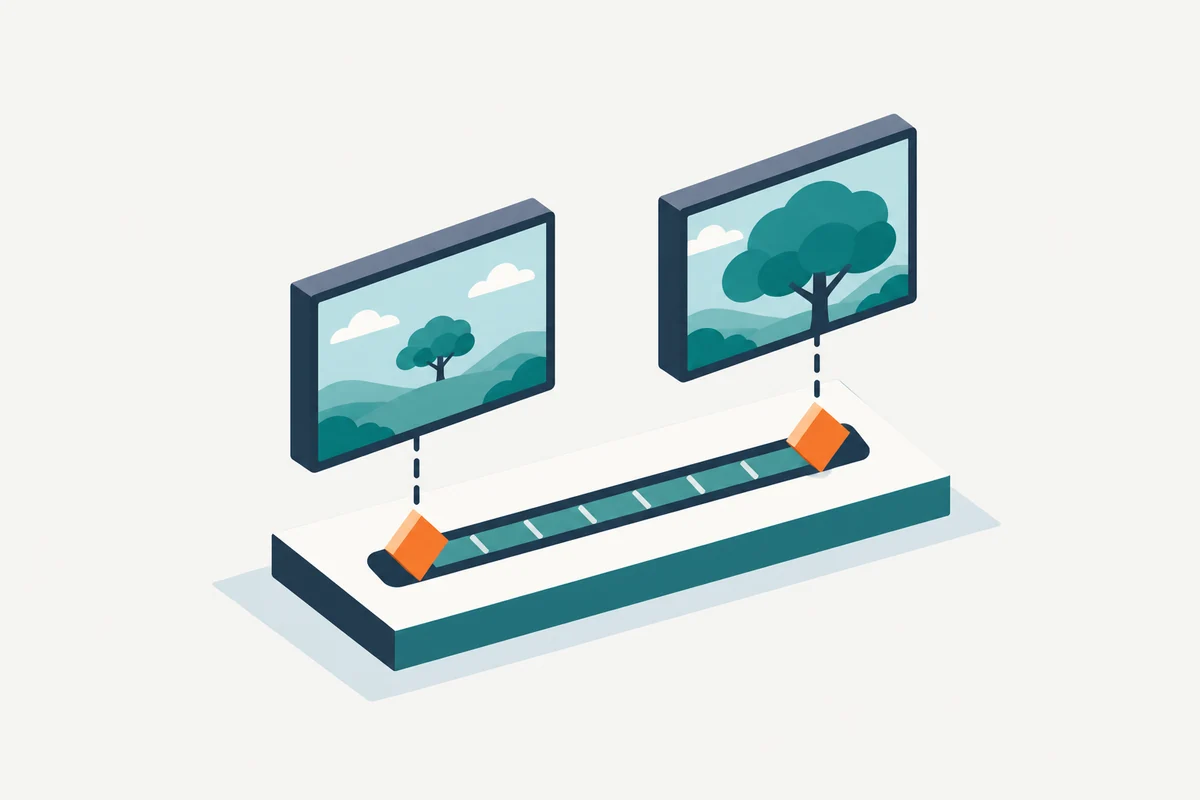
- 動きは2点で作る。始点で菱形を押し、再生ヘッドを動かして同じ項目の値を変える
- 菱形が見えないときは、クリップの選択・パネルの展開・素材の種類・バージョンの順に確認

キーフレームで動かせる項目
キーフレームは、ある時点での値を記録する「目印」です。2つの目印の間は、CapCutが値を少しずつ変えてつないでくれます。公式ヘルプでは、位置・拡大縮小・不透明度などをキーフレームで動かせると説明されており、公式の解説記事では回転も挙げられています。
| 項目 | 作れる動き | 使いどころ |
|---|---|---|
| 位置(Position) | 画面の中で素材を移動させる | 写真を横に流す、縦動画で人物を追う |
| 拡大縮小(Scale) | 寄る・引く | 話し手の顔にゆっくり寄せる、画面の一部を強調する |
| 回転(Rotation) | 素材を回す | ロゴやステッカーに動きを付ける |
| 不透明度(Opacity) | だんだん現れる・消える | テロップや画像のフェードイン・アウト |
キーフレームを付けられるのは、タイムライン上の動画・画像・文字のクリップです。CapCut公式ヘルプ:PC版でキーフレームが表示されないとき
PC版でキーフレームを打つ手順
例として、3秒かけて人物の顔に寄せる動きを作ります。
手順
- タイムライン上の動画クリップをクリックして選びます。選んでいないと、右側のパネルにキーフレームの操作が出ません。
- 動きを始めたい位置に再生ヘッドを置きます。
- 右側のパネルで「Video」(または「Transform」「Adjust」)の項目を開き、拡大縮小(Scale)の横にある菱形のアイコンを押します。これが1つ目のキーフレームです。
- 再生ヘッドを3秒後へ動かします。
- 同じ拡大縮小の値を大きくし、2つ目の菱形ができたことを見ます。位置はそのままにして、まず拡大だけを再生します。
- 1つ目の菱形まで戻って再生し、3秒かけて寄るかを見ます。
公式の解説記事でも、最初の位置で菱形を押してから値を決め、再生ヘッドを動かして同じ項目を変えると、間の動きが自動で作られると説明されています。CapCut公式:PC版でキーフレームを追加する方法。パネルの項目名はバージョンで変わることがあるため、菱形のアイコンを目印に探してください。
間違えて打ったキーフレームは、すぐなら「元に戻す」(WindowsはCtrl+Z、MacはCommand+Z)で取り消すのが確実です。
まず試すなら、3秒かけて100%から115%へ拡大するだけで十分です。動きが強すぎたら、2点目を105〜110%に戻します。被写体が画面の端に寄る場合は、拡大率を上げる前に位置も一緒に確認してください。ここでの数値は操作を練習するための例です。
練習|3秒で寄り、残り2秒を止める
星と四角の練習用画像を保存する(PNG・960×540)。16:9のプロジェクトに置き、クリップを5秒に伸ばします。静止画なので、再生中に見える動きは自分が付けたものだけです。
0秒で拡大縮小を100%にして菱形を打ち、3秒で115%にします。ここでは位置と回転は変えません。最初から再生して、星と右奥の四角が一緒に大きくなり、3秒以降はどちらも止まるかを見ます。同じ画像で作った完成見本(MP4・5秒・無音)では、最後の2秒で静止する様子を確認できます。
最初から星が大きい場合は、0秒に戻り、100%の菱形が残っているかを見ます。大きさが変わらず星だけが横に流れた場合は、「位置」に付いた菱形を確認します。寄る速さだけを半分にしたいときは、クリップを6秒以上に伸ばし、115%の点を3秒から6秒に移します。
よく使う3つの動き
| 作りたい動き | 1つ目のキーフレーム | 2つ目のキーフレーム |
|---|---|---|
| ゆっくりズームイン | 拡大縮小:元の大きさ | 拡大縮小:少し大きく。位置も合わせる |
| 写真を横に流す | 位置:画面の左寄り | 位置:画面の右寄り |
| テロップのフェードイン | 不透明度:0% | 不透明度:100%(数フレーム〜1秒後) |
フェードアウトは、終わりの側で同じことを逆にします。消え始める位置で不透明度100%のキーフレームを打ち、クリップの終わりで0%にします。
動きは控えめな方が見やすくなります。最初は変化を小さく、時間を長めにして、物足りなければ値を増やすと失敗が減ります。縦動画では、人物が画面の端に来る時刻にも再生ヘッドを置き、顔が切れていないか確かめましょう。
動きを自然にする:緩急を付ける
キーフレームを2つ打っただけだと、動きは一定の速さで始まり、急に止まります。機械的に見える場合は、動き始めと終わりをゆっくりにする「緩急」を付けます。
CapCut公式のデスクトップ版の紹介ページでは、キーフレームとあわせて「グラフ」の機能が挙げられています。公式の解説記事でも、イーズイン・イーズアウトで動きをなめらかにできると紹介されています。ただし、確認した公式ページには、グラフを開く具体的な場所が書かれていませんでした。キーフレームを選んだときに表示される項目を、お使いの画面で確認してください。CapCut公式:デスクトップ版の機能紹介
緩急の考え方そのものは、ソフトが違っても共通です。After Effectsのイージーイーズと速度グラフや、Premiere Proのスピードランプも参考になります。
うまくいかないときの確認順
公式ヘルプでは、菱形のアイコンが表示されない原因として次の4つが挙げられています。上から順に確認してください。
| 困ったこと | 次に確認すること |
|---|---|
| 菱形のアイコンが見当たらない | タイムライン上の動画・画像・文字のクリップを選んでいるか |
| クリップを選んでも出ない | 右側パネルの該当項目(Video・Transform・Adjustなど)が閉じていないか |
| 特定の素材だけ打てない | テンプレートの要素やグループ化したクリップではないか。通常の動画・画像クリップに置き換える |
| 以前は出ていたのに出ない | CapCutを最新版に更新して再起動する |
| 動かない・変化しない | 2つ目の位置で、1つ目と同じ項目の値を変えたか |
| 動きが急で不自然 | キーフレームの間隔を広げる。緩急の設定を確認する |
それでも解決しない場合、公式ヘルプはサポートへの問い合わせを案内しています。CapCut公式ヘルプ:PC版でキーフレームが表示されないとき
よくある疑問
キーフレームは無料版でも使える?
確認したキーフレームの公式ヘルプと解説記事には、Proが必要という記載はありませんでした。ただし、有料化の範囲は変わることがあります。操作したときにProの表示が出るかで確認してください。
キーフレームの位置を後から変えられる?
公式の解説記事では、クリップを選んでキーフレームをクリックし、ドラッグして動かせると説明されています。間隔を広げると動きはゆっくりに、狭めると速くなります。
テキストアニメーションとの違いは?
文字のアニメーション(Animation)は、用意された動きを選んで付ける機能です。キーフレームは、自分で値とタイミングを決める方法です。手早く仕上げたいならアニメーション、細かく調整したいならキーフレームと使い分けます。
まずは1本のクリップで、3秒かけて寄るズームを作ってみましょう。
2点で動きを作る感覚がつかめれば、移動やフェードにもそのまま応用できます。書き出した動画を通常の速度で再生し、動き始めと止まる瞬間に違和感がないか見てください。
参考にした公式情報
- CapCutヘルプ:Why Can’t I See Keyframes in CapCut on PC?
- CapCut:How to Add Keyframes in CapCut PC
- CapCut:Desktop video editor
2026年11月20日時点の情報です。