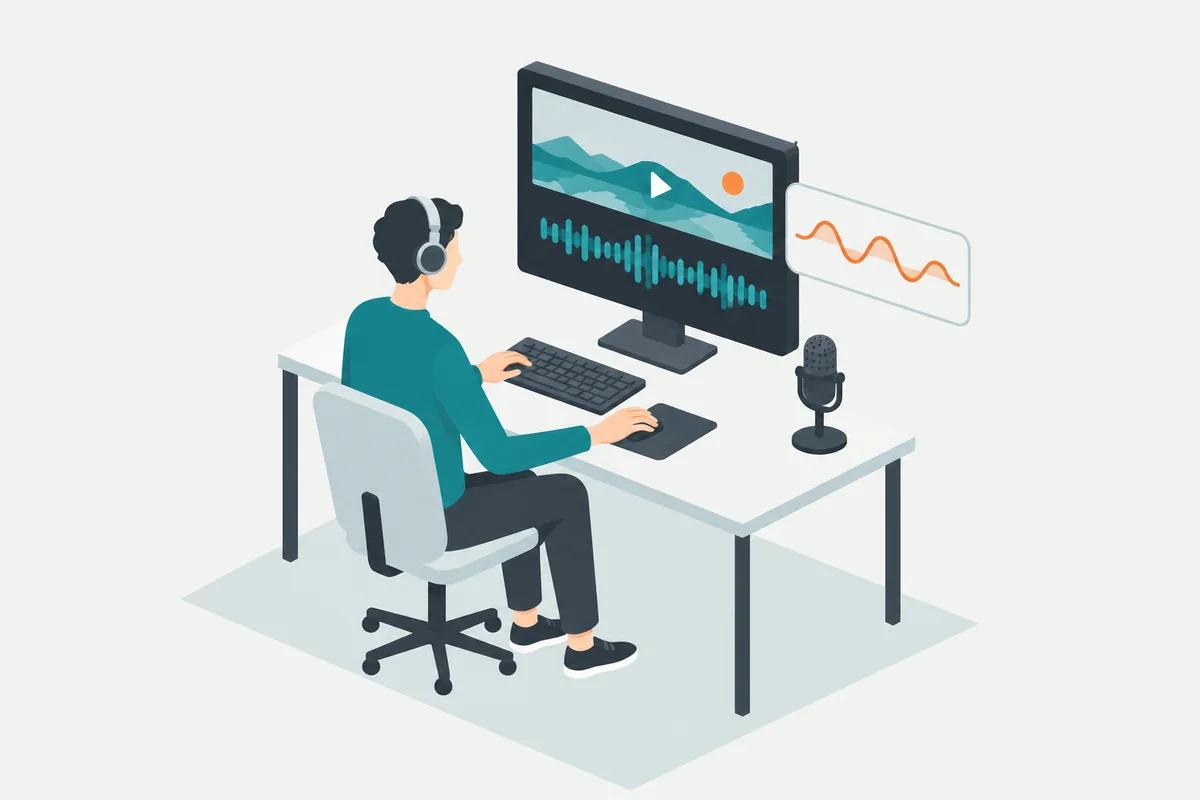
カメラでは映像を、机の上のレコーダーでは声を録った。両方をタイムラインの先頭に並べると、口を開く前に声がします。録画と録音を別々に始めたなら、ファイルの先頭はそろわなくて自然です。同じ瞬間に起きた音を二つの素材から一つずつ探すと、声をどちらへ動かせばよいか分かります。
いま困っているのは?
6秒の練習動画とWAVを、同じ位置に並べてみる
下の動画には、カチンコが2回閉じるアニメーションと、カメラのマイク役の音が入っています。別録り役のWAVは、同じ出来事を0.4秒遅れて録り始めた設定です。まず動画だけ再生して、閉じる瞬間と打音の関係を見てください。
次に二つのファイルをパソコンへ保存し、Premiereに読み込みます。ブラウザーで再生画面が開いた場合は、リンクの右クリックなどから「リンク先を保存」を選べます。
映像を固定し、手拍子の波形が始まる位置を合わせる
- MP4からシーケンスを作る。タイムラインに映像とその音が出たら、WAVを下の空いているオーディオトラックに置き、両ファイルの先頭をそろえます。
- 1回目の打音を探す。オーディオトラックの高さを広げ、時間軸を拡大します。二つの波形で探すのは、短く鋭く立ち上がる山の左端です。マイクごとに音量や形が違っていても、始まる位置を比べられます。
- 下のWAVだけを右へ動かす。最初の打音はMP4の1.2秒、WAVの0.8秒の位置です。WAV全体を右へ0.4秒、30fpsなら12コマ動かすと重なります。上の映像と基準音はそのままです。
- 2回目も確認。MP4では4.4秒、WAV内では4.0秒に次の打音があります。移動後に同じ場所へそろい、カチンコが閉じるコマに打音が来れば成功です。

実写なら、両手が初めて触れたコマと「パン」という音の立ち上がりが目印です。拍手がない素材なら、画面に映った物を机に置く音など、一度だけ起きて両方のマイクに入った音も使えます。手や物が見えないときも、二つの録音に同じ音があれば波形を比べられます。
Premiereの「同期」を使うときも、最後は耳と画で確かめる
両方にはっきりした共通音が入っていれば、タイムラインでカメラのクリップと別録り音声を選び、[クリップ]→[同期]を開きます。同期ポイントにオーディオを指定し、複数チャンネルの場合は共通音が入っているチャンネルを選んで実行します。カメラ側に使える音がないときは、映像で手が合うコマと別録りの打音を手動で合わせます。
位置が決まったら、カメラ音を入れたトラックをミュートし、別録り音だけで映像を再生します。二つを重ねたままにすると、同じ声が二重に聞こえることがあります。練習素材では、ミュート後も「Take one」と2回の打音が残ることを確かめてください。
複数のカメラで同じ対談を撮った場合は、同期後に使う映像と音声を決めます。Premiere Proのマルチカメラ編集で、同期用ソースの作成からカメラの切り替えまで確認できます。
出だしは合うのに、後半だけずれるとき
長い対談では、最初の一言だけで同期が取れたと判断しにくいものです。冒頭・中間・終盤から、口の動きが見える一言や物を置く音を一つずつ選び、ずれ方を比べます。
| 映像と別録り音の関係 | 次に試すこと |
|---|---|
| 冒頭も最後も、同じだけ音が先に聞こえる | 別録り音声全体を右へ動かして、同じ合図を重ねる。音が遅れて聞こえるときは左へ。 |
| 冒頭は合うが、中間から終盤へ少しずつずれが増す | 長さや再生速度の差を疑う。元ファイルを取り込み直した短いテストで、速度変更の有無と、冒頭・終盤それぞれの同じ音の時刻を記録する。 |
| 途中の一点を境に、急にずれ幅が変わる | その前後で録音の一時停止、別テイクへの切り替え、削除した区間がないか確認。区切りごとに同じ音を探す。 |
たとえば、冒頭の拍手は一致し、5分地点で声が3コマ、10分地点で6コマ先に出ていれば、音声全体を6コマ動かすと冒頭がずれます。まず同じテイクの元ファイル同士か、どちらかに速度変更を掛けていないかを確認します。声を伸び縮みさせる判断は、その差が連続していると確かめてからで十分です。
末尾だけを見て迷ったときは、同じ3コマの遅れをもつ2本のWAVで、速度を直すケースと、途中のずれを直すケースを聞き分ける練習ができます。
次の撮影で、合わせる目印を残しておく
録画と録音の両方が回ったら、カメラに見える位置で「インタビュー、テイク2」などと一言入れ、話し始める前に一度だけ手をたたきます。長い収録なら、機材を止める前にもう一度。編集では、その二つがそろうか調べたうえで、冒頭と末尾の合図を完成映像からカットできます。
別録り音声の位置が合っても声が片耳だけに寄るときは、左右のテスト音で、録音素材のチャンネルを確認する手順へ。スマートフォンで外部マイクが選べているか不安な場合は、撮影前の短い録音テストも使えます。
操作の出典と練習素材について
Premiereの選択項目はAdobe公式「タイムラインパネルでのクリップの同期」で確認しました(2026年11月19日)。練習用の映像・打音・音声は「編集のとなり」が作成した合成素材です。配布用MP4をもう一度読み込み、1.2秒と4.4秒にカチンコが閉じ、WAVを0.4秒後ろに置くと両方の打音が重なることを確認しています。








