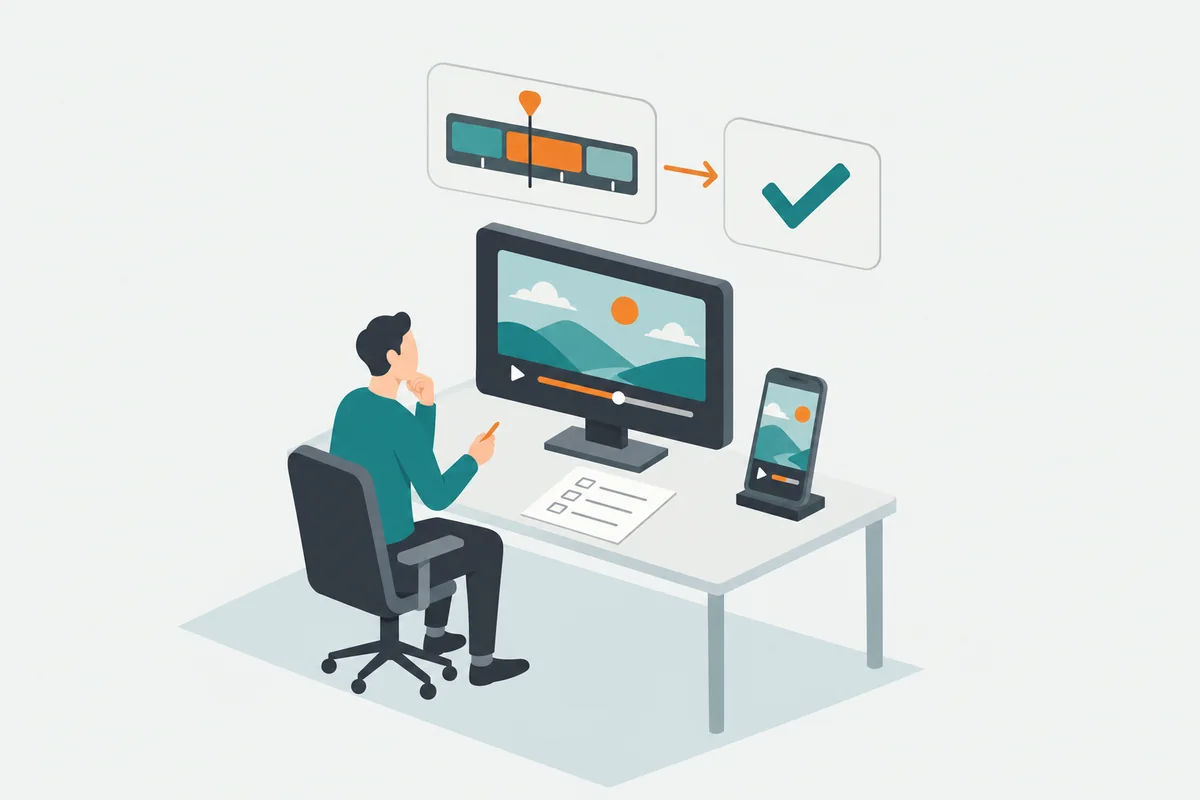
「10分の動画なのに、書き出したら1GBを超えていた」。送りたいだけなのに容量が大きくて、設定画面で手が止まることはありませんか。
動画の容量は、長さと「1秒あたりのデータ量」でおおよそ決まります。この1秒あたりのデータ量が、ビットレートです。解像度を下げる前に、映像と音声のビットレートを見てみると、容量が大きい理由を整理できます。
今回は、書き出す前の容量計算と、「500MB以内で送りたい」ときの逆算方法をご紹介します。完成動画の共有用コピーを作る方向けです。撮影素材や再編集用データをどれだけ残すかは、別に考えておきましょう。
10分の動画で先に答えを出すと
- 映像8Mbps・音声192kbpsなら、容量の目安は約614MBです。
- 提出上限が500MBなら、少し余裕を取って映像の平均5.8Mbpsから試せます。音声は同じ192kbpsの例です。
- 完成したMP4のファイルサイズと、字幕の細かい文字が読めるかを最後に確かめます。
MbpsとMBは別の単位です
Mbpsは「1秒あたり何メガビット使うか」、MBは「ファイル全体が何メガバイトあるか」を表します。小文字のbと大文字のBで意味が変わり、8ビット=1バイトです。
例えば合計8Mbpsのデータが1秒続くと約1MB、60秒なら約60MB。ここを押さえると、計算はそれほど難しくありません。この記事は1MB=1,000,000バイト、1GB=1,000MBで計算します。MiB・GiBなど、別の単位で表示するアプリとは数字がずれることがあります。
容量は「映像+音声」×秒数÷8で見積もる
容量の目安(MB)=[映像の平均Mbps+音声の平均Mbps]×動画の秒数÷8
映像と音声の数値が分かれている場合は、足してから計算します。音声が192kbpsなら0.192Mbpsです。すでに「総ビットレート」として音声込みで表示されている値には、音声分をもう一度足しません。
| 計算の順番 | 10分・映像8Mbps・音声192kbpsの例 |
|---|---|
| ① 長さを秒に直す | 10分×60=600秒 |
| ② 映像と音声を同じ単位で足す | 8+0.192=8.192Mbps |
| ③ 秒数を掛け、8で割る | 8.192×600÷8=614.4MB |
この例では約614MBです。MP4などのファイルには映像・音声以外の管理情報も入り、可変ビットレートでは実際の平均値も変わります。計算値は目安として使い、提出するファイルの容量は書き出した後に確かめます。
同じ10分でも、ビットレートでこれだけ変わる

| 映像の平均ビットレート | 10分の容量の目安 |
|---|---|
| 4Mbps | 約314MB |
| 8Mbps | 約614MB |
| 12Mbps | 約914MB |
| 20Mbps | 約1,514MB(約1.51GB) |
音声192kbpsを加えた計算例です。実測結果でも画質の推奨表でもありません。同じ長さなら、平均ビットレートを上げるほど容量が増えることを比べるための表です。
「1080pだから何MB」と一つに決まるわけではありません。1080pは画面を構成する画素数に関わる条件で、ビットレートとは別です。圧縮方式や映像の動きによっても、必要なデータ量と見え方は変わります。
計算と実際の容量はどれくらい違う? 10秒の動画で試しました
編集部で同じ10秒の動画を2回書き出し、ファイルサイズをバイト単位で確認しました。素材は自作の動くテストパターンと一定の音。640×360・30fps、H.264映像とAAC音声を入れたMP4で、音声は128kbpsに固定し、映像に割り当てる平均値だけを変えています。
| 映像の目標 | 計算値 → 実際のMP4 |
|---|---|
| 0.8Mbps | 1.16MB → 約1.18MB(1,181,415バイト) |
| 2.4Mbps | 3.16MB → 約3.33MB(3,329,358バイト) |
2本目の映像の平均は、目標の2.4Mbpsに対して実測約2.53Mbpsでした。書き出し前の数字と実際の平均に差が出るうえ、MP4の管理情報も含まれます。容量指定があるときは、計算で設定の当たりをつけ、納品の判定には書き出したファイルを使いましょう。
検証条件:FFmpegのlibx264で2パス書き出し。ffprobeで長さ・平均ビットレート・ファイルサイズを確認。容量の差を比べるため、2本とも同じテストパターンを使用しています。
500MB以内に収めたいときは、上限から逆算する
10分の確認用動画を、500MB以内で送りたいとします。上限いっぱいで計算すると、合計ビットレートは500×8÷600=約6.67Mbpsです。この6.67Mbpsは映像と音声の合計で使える上限の目安です。映像だけに全量を使うと、音声や管理情報を加えた時点で上限を超えます。
ここではまず450MBを目標にする例で考えます。50MBの余裕は今回の作業上の目安で、あらゆる動画を上限内に収める保証ではありません。
| 何を求めるか | 計算例 |
|---|---|
| 映像と音声を合わせた目標 | 450MB×8÷600秒=6Mbps |
| 音声192kbpsを引いた映像分 | 6−0.192=5.808Mbps |
| 最初に試す映像設定 | 平均・ターゲットを約5.8Mbpsとして試す |
編集ソフトに平均またはターゲットのビットレート指定があるなら、この値が試し書き出しの出発点になります。欄の名前や設定できる形式はソフトごとに違います。最大ビットレートの欄へ同じ値を入れる、という意味ではありません。
まず動きの速い場面、細かい文字、暗い場面を含む短い区間を別名で書き出し、見え方を比べます。問題なければ全編を書き出し、実ファイルが500MB未満で、相手の必要な文字や映像が読み取れるかを確かめます。短い区間だけで全編の容量を確定しないのがポイントです。
文字がつぶれる、動く部分が大きな四角い模様に見える場合は、無理にビットレートを下げ続けません。必要な画質を残したコピーを使い、共有方法の変更や、相手と相談したうえでの分割を考えます。

CBR・VBR・一定品質は、何が違う?
CBRは一定のビットレート、VBRは映像の複雑さに応じてビットレートを変える方式です。容量を見積もるときは、VBRの最大値ではなく、平均・ターゲットの値を出発点にします。
| 設定の考え方 | 容量を考えるときの見方 |
|---|---|
| CBR(固定ビットレート) | 設定したレートと長さから概算する |
| VBR(可変ビットレート) | 平均・ターゲットから概算し、完成ファイルで確かめる |
| 一定品質(HandBrakeのRFなど) | 品質を指定してレートが変わるため、容量は事前に確定できない |
一定品質は、毎回同じ容量にしたい場合には向きません。逆に、厳密な容量制限がなく、見え方を基準に共有用コピーを作りたいなら候補になります。無料のHandBrakeで試す流れは、動画の容量を小さくする手順にまとめています。
Adobeの書き出し設定の公式説明でも、推定ファイルサイズは実際の容量と異なる場合があると案内されています。アプリに容量予測が出ていても、送る前の実ファイル確認は残しておきたいですね。
YouTube用は、送付上限と分けて考える
YouTubeへ投稿する完成版まで、確認用の小さなコピーと同じ設定にする必要はありません。YouTube公式のSDR動画向け目安では、1080pの映像ビットレートは24・25・30fpsで8Mbps、48・50・60fpsで12Mbpsです。音声は別で、HDRには別の目安があります。
これはYouTube向けの推奨値で、すべての納品先に共通する条件ではありません。依頼先から形式・容量・解像度などの指定がある場合は、そちらに合わせます。出典:YouTubeにアップロードする動画におすすめのエンコード設定。
アップロード後だけ画質が悪く見えるなら、圧縮し直す前にHD・4Kの処理待ちと画質設定も切り分けてみてください。
計算どおりにならないときの確認順
| 起きていること | 戻って見るところ |
|---|---|
| 想定の約8倍になった | MbpsとMB/s、ビットとバイトの取り違え |
| 少しだけ上限を超えた | 音声を足したか、管理情報の余裕を見たか |
| VBRで予想と違う | 最大値ではなく平均・ターゲットを使ったか |
| RFを同じにしたのに容量が違う | 一定品質では内容によって容量が変わる |
| 小さくしたら字幕が読めない | 元データに戻り、画質を優先して共有方法を見直す |
容量だけを増やしても、元の動画で失われた細部が戻るわけではありません。圧縮した動画をさらに何度も圧縮するより、元の素材や高品質な完成版から、用途別のコピーを作るほうが管理しやすくなります。
まずは1本、長さと映像・音声の数値をメモする
最初にやることは、書き出し設定の全部を覚えることではありません。動画の長さ、映像の平均・ターゲットMbps、音声のkbpsをメモして、容量を一度計算してみてください。
上限があるなら余裕を持って逆算し、書き出したファイルの容量と見え方を確認します。画質を削りすぎそうなら、大きな動画を送る方法へ切り替えましょう。保存先の空き容量から考えたい方は、外付けSSDの容量の決め方も参考にしてみてください。
参考にした公式資料
Adobe:書き出し設定
YouTube:推奨エンコード設定
HandBrake:一定品質と平均ビットレート
2026年11月19日に公式資料を確認し、10秒の書き出し例を実測しました。








