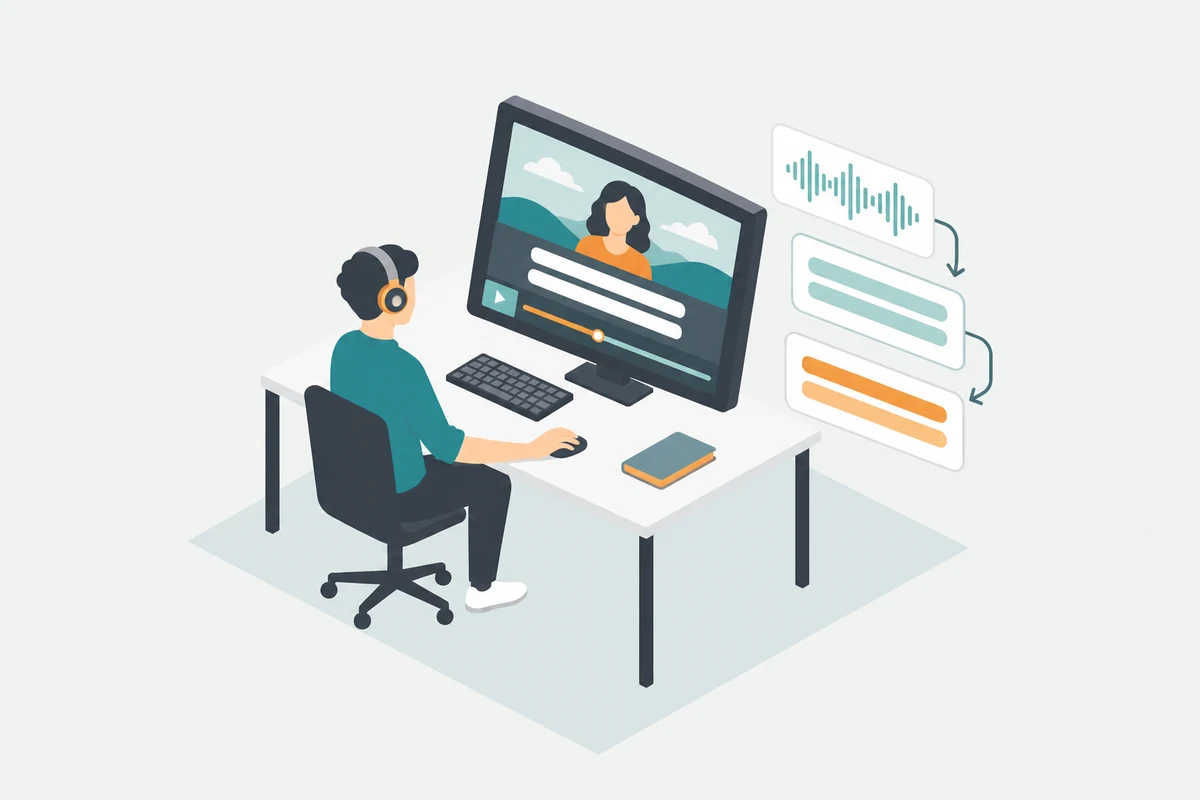
動画の話し声を、全部手で入力するのは大変です。Premiere Proの自動文字起こしを使うと字幕の土台を作れますが、文字が出たところで完成にすると、名前の間違いや読みにくい区切りが残りがちです。
ここでは、編集がほぼ終わった日本語の動画に、文字起こし→誤字の修正→キャプション作成→書き出しの順で字幕を付けます。最後は、常に表示する字幕と、別ファイルで渡すSRTのどちらにするか選べる状態を目指します。
先に結論
- 文字起こしだけでは、映像に字幕は出ません。修正した文章からキャプションを作ります。
- 内容と表示時間を先に整え、見た目はその後。現行版の装飾は「プロパティ」を使います。
- 常に表示するなら動画へ焼き込み、別データで渡すならSRT。書き出したファイルで最終確認します。
まずは、この短い字幕を作ってみる
練習するなら、自分の声で次の2文を録音した短い動画を使ってください。話す速さや間は自由です。字幕の作り方と区切りを確かめるための練習文です。
- 「この動画では、字幕の作り方を紹介します。」
- 「まずは、文字の間違いを直します。」
目標は、一文目を話しているときに一文目の字幕が出て、二文目に移ったら字幕も切り替わること。長くて読みにくければ、意味が途切れない位置で分けます。秒数や文字数を先に固定せず、実際の声と画面の広さに合わせる練習です。

文字起こし・キャプション・テロップの違い
文字起こしは、話し声を文章にした編集用のデータです。そこからキャプションを作ると、表示する文章と時間がまとまった字幕が、タイムラインの専用トラックに並びます。大きな見出しや動きのある強調文字をグラフィックで作る場合とは、扱うデータが異なります。
この手順では、SRTとして渡せるキャプションを残して進めます。Adobeも、編集が完了したか、ほぼ完了した段階で字幕を加える流れを案内しています。大幅なカット変更を残したまま、字幕の改行だけを先に仕上げないようにしましょう。(Adobe:キャプションの概要)
1.完成に近いシーケンスを文字起こしする
字幕を付けるシーケンスをタイムラインで開き、話し声が聞こえることを確認します。今回のように編集後の一本を対象にする場合は、静的な文字起こしを使うと、どの完成映像に対して作業しているかを整理しやすくなります。
- 「ウィンドウ」→「テキスト」を開きます。
- 「文字起こし」タブのメニューから「静的な文字起こしを生成」を開きます。
- 言語を日本語にし、必要なら言語パックをダウンロードします。
- 「オーディオ分析」で、会話を含むトラックを選びます。声をA1、BGMをA2に分けている例なら、対象は声のあるA1です。
- 動画全体が対象なら、意図せずイン点・アウト点の間だけに限定していないかを見てから、文字起こしを開始します。
「会話」とタグ付けしたクリップを対象にする方法もあります。何も認識されないときは、言語だけでなく、選んだ対象に実際の声が入っているかを先に確認してください。(Adobe:自動文字起こしの設定)
読み込み時に自動文字起こしを済ませている場合は、同じ素材を起こし直す前に、表示中の文字起こしが対象のシーケンスと一致しているか確認します。別の素材を開いていると、文章は正しくても作りたい動画と対応しません。
2.名前・数字・聞き違いを直す
音声を再生しながら、文字起こしを読みます。最初に見たいのは、人名・地名・商品名、日付・金額・型番、そして「できる/できない」のように意味を変える言葉です。句読点を整える前に、内容の誤りを減らします。
一箇所だけ直すなら、文字起こしの該当する文章をクリックして編集します。文字を直したら、その部分の音声を聞き直し、読み違いが残っていないか確かめます。(Adobe:文字起こしと字幕の基本操作)
同じ言葉の誤認識が繰り返されるときは、テキストパネルの検索欄で探し、「置換」で一つずつ修正できます。「すべて置換」は別の意味の箇所まで変えないと確認できてから使いましょう。(Adobe:文字起こしの検索と置換)
文章の誤字修正と、文字を削除して映像を切る操作は区別します。テキストベースの編集では、文章の切り取り・削除がタイムラインの編集につながる場合があります。字幕の言い回しを整えるだけなら、映像を切る操作を使わず、生成したキャプション側で文章を調整してください。(Adobe:テキストによるシーケンス編集)
3.文章からキャプションを作り、区切りを直す
- テキストパネルの「キャプション」タブで、文字起こしからキャプションを作成する項目を選びます。
- 一般的な字幕の練習なら「サブタイトル」の形式を使い、行数、文字数、表示時間、字幕同士の間隔を調整します。
- 作成後、タイムラインにキャプショントラックができたか確認します。
- 各字幕を声と一緒に再生し、文の切れ目、表示開始、消える時刻を整えます。
これらの設定項目は、Adobeのキャプション作成手順で案内されています。設定値だけで読みやすさは決まらないため、生成後の見直しを一工程として残してください。
長い字幕を分け、表示の開始と終了を合わせる
例えば「この動画では、字幕の作り方を/紹介します。」と短い語尾だけが次の字幕に残ったら、「この動画では、/字幕の作り方を紹介します。」のように意味のまとまりで区切る案を考えます。ただし、実際の発話に大きな間があれば、その間も踏まえて決めます。
- 一つの字幕を二つに分けたい場合は、タイムラインでレーザーツール(C)を選び、キャプションの区切りたい位置をクリックします。下の映像や音声ではなく、字幕の区間を操作します。
- 選択ツール(V)へ戻します。テキストパネルの「キャプション」で前後の字幕をそれぞれ選び、テキスト編集ボタン(Edit active text)から文章を直します。分割しただけで完成とせず、重複や余った文字を確認します。
- タイムラインで字幕の左端をドラッグすると表示開始、右端をドラッグすると表示終了を調整できます。声を聞きながら合わせ、少し前から再生して確かめます。
Adobeはキャプションもタイムラインの編集ツールで調整できると案内しています。分割・端の調整はタイムラインの基本操作、文字の編集ボタンは現行のキャプション解説で確認できます。
字幕の端を調整するときは、前後の字幕に重なっていないか、短すぎて読み切れない字幕がないかを見ます。文字起こし側を直した後も、最終確認の対象はタイムラインにあるキャプションです。
4.「プロパティ」で文字の見た目を整える
タイムラインでキャプションを選択し、「プロパティ」パネルを開きます。Adobeは、バージョン25.0以降では、旧「エッセンシャルグラフィックス」にあった多くの編集機能が「プロパティ」へ移ったと説明しています。古い解説とパネル名が違っても、まず現在選んでいるキャプションとプロパティを確認しましょう。(Adobe:プロパティパネル)
最初は、読みやすい書体・文字サイズ・塗り・縁取り・配置をそろえます。明るい場面と暗い場面の両方で、文字が背景に埋もれないか確認してください。スマホ向けの動画は、編集画面を大きく表示した状態だけで決めず、小さく表示しても一度で読めるかを見ます。
同じ見た目を続けて使う場合は、キャプションのトラックスタイルとして保存できます。すでにスタイルを適用している場合は、変更後にスタイルの再定義を使って、対象トラックへ反映します。個別の変更が意図せず全体へ広がらないよう、反映先を見て実行してください。(スタイルの作成/スタイルの再定義)
5.焼き込みとSRTを選んで書き出す

上部の「書き出し」を開き、キャプションの書き出し方法を選びます。「なし」のままだと、キャプションは出力されません。項目自体が使えない場合は、書き出し対象のシーケンスにキャプショントラックがあるかを確認します。(Adobe:書き出し設定のキャプション欄)
| 目的 | 選ぶ方法と完成後の確認 |
|---|---|
| どの再生環境でも、映像の一部として同じ字幕を見せたい | 「キャプションのビデオへの書き込み」(Burn Captions Into Video)。MP4を再生し、文字が表示されるか確認。視聴者は字幕だけを消せない。 |
| 字幕を別データとして納品・管理したい | 「サイドカーファイルを作成」(Create Sidecar File)でSubRip字幕形式(.srt)を選ぶ。動画とSRTの両方が保存されたか確認。 |
SRTを書き出すときは、対象のキャプショントラックも確認します。複数言語や作業用トラックがある場合に、別のトラックを出力しないためです。SRTは1ファイルにつき一つのストリームを扱います。(Adobe:キャプショントラックの書き出し)
SRTの中身や表示時間を確認したい場合は、SRT字幕ファイルの書式とタイミングの合わせ方へ進めます。YouTube側で字幕を追加・修正する作業は、YouTube Studioの字幕編集で説明しています。
字幕が出ない・読みにくいときの確認順
文字起こしはあるのに、画面には文字が出ない
文章の生成までで止まっていないか確認します。タイムラインにキャプショントラックがなければ、文字起こしからキャプションを作成する段階へ戻ります。トラックがあれば、その表示状態と、再生位置に字幕の区間があるかを見ます。
編集画面では見えるのに、完成動画には出ない
焼き込みを選んだか、「なし」になっていないか、書き出し対象が別のシーケンスになっていないかを順番に確認します。SRTで出力した場合、動画ファイルだけを開いても字幕を重ねる設定にはならない再生環境があります。先方へ渡すものがMP4だけでよいかも、ここで見直してください。
一部だけ認識されない・別の声を拾っている
文字起こしの対象トラックと範囲を確認します。例えば、声がA1とA3に分かれているのにA1だけを対象にすれば、A3の会話はその対象に入りません。短い区間で対象を修正して試し、文字が起きることを確かめてから全体へ進めます。
文字が長い・すぐ消えて読めない
見た目を小さくする前に、字幕のまとまりと表示時間を見直します。一文を長く載せるよりも、意味が通る箇所で分けるほうが合う場合があります。音を消して最後まで読み、読めなかった箇所だけを再調整すると、修正対象がはっきりします。
よくある疑問
自動文字起こしのあとに、カット編集を変えても大丈夫?
修正はできますが、字幕の文章・表示位置・時間も確認し直します。特に、今回使う静的な文字起こしは、作成した時点の内容をもとにしています。大きく構成を変えたなら、変更後の映像と字幕が一致しているかを見てから仕上げてください。
文字に色や縁取りを付けるには、必ずグラフィックに変えるの?
通常のキャプションの見た目は、プロパティで調整できます。まずその範囲で仕上げ、動きのある強調テロップが必要なら別のグラフィックとして考えます。SRTも納品する予定なら、字幕用のキャプショントラックを残して作業するのが分かりやすい進め方です。
SRTもあれば、完成した字幕の見た目まで完全に渡せる?
SRTを渡しただけで、Premiereの書体・縁取り・配置まで同じに見えるとは考えないでください。字幕の文章と時間はSRTで確認し、見た目を固定して見せたいものは焼き込み版として用意します。納品先の再生環境でも表示を確かめましょう。
仕上げは、書き出したものを一度通して見る
完成後は、名前と数字、最初と最後の字幕、短く消える字幕、声とのずれを確認します。焼き込み版はMP4そのものを再生し、SRT版は字幕を読み込める環境で映像と合わせて見ます。
最初の一本なら、冒頭の短い区間で文字起こしから書き出しまで通してから、全編へ広げてみてください。カットや音量調整も含めて練習する順番は、Premiere Pro初心者の練習ガイドで整理しています。
確認した公式資料
- Adobe:音声のテキスト化と文字起こし設定
- Adobe:文字起こし内の検索と置換
- Adobe:キャプションの作成
- Adobe:タイムラインの分割とトリム
- Adobe:キャプション編集の現行解説
- Adobe:プロパティパネル
- Adobe:キャプショントラックの書き出し
2026年11月20日時点のAdobe公式情報をもとにしています。








