動画の編集をお願いした相手に、アップロードも任せたい。でも、Googleアカウントのパスワードまで渡すのは気が引けますよね。
そんなときは、YouTube Studioのチャンネルの権限から相手を招待します。ただし、役割の名前だけで選ぶと、思っていた以上の操作を任せてしまうことがあります。今回は、外注先にどこまで任せるかを決め、招待から作業終了まで整理する方法をご紹介します。
先に結論
- 編集の納品だけなら、チャンネルへの招待は不要です。
- アップロードを任せるなら、収益を見せる必要も含めて役割を選びます。
- 「編集者(制限付き)」でも動画を公開できます。公開できる権限そのものを渡したくない場合は、完成ファイルを受け取って自分で投稿する方法を選びます。
まずは「任せること」を一枚にまとめる
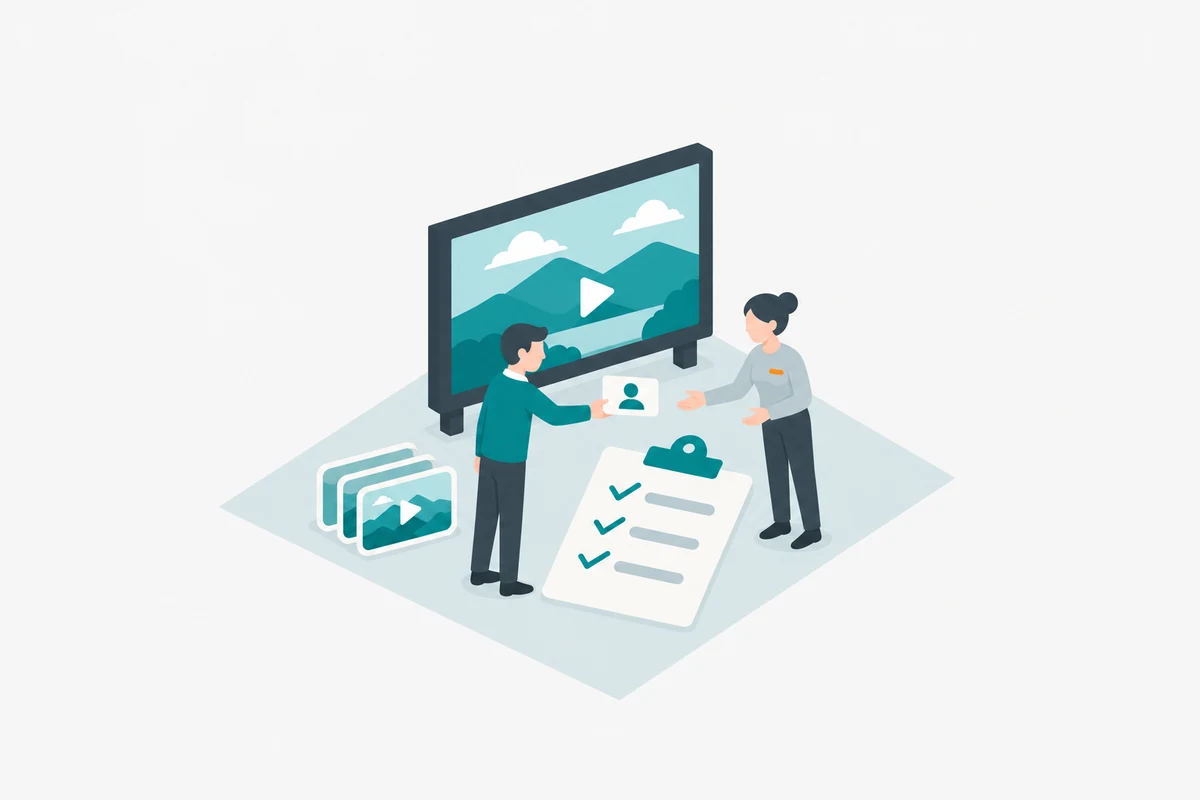
先に役割の一覧を眺めるより、誰が何をするかを決めるほうが迷いません。たとえば、編集とアップロードは外注し、最終確認と公開は自分で行うなら、次のように書き残します。
共同運用メモの記入例
対象:商品紹介のYouTubeチャンネル
外注先:完成動画のアップロード、タイトル・説明文の入力まで
保存時の公開設定:非公開
最終確認と公開:チャンネル所有者
確認するもの:動画本編、タイトル、サムネイル、説明文のリンク
作業完了後:継続案件がなければアクセス権を削除
これはチーム内の約束の例です。編集者に公開の操作を禁止する設定ではありません。「自分の承認がない限り、相手が公開できない状態」にしたいなら、チャンネルの操作権限を渡さず、完成ファイルと説明文を受け取る運用にします。

外注先の役割は、作業に必要な範囲から選ぶ
投稿準備を任せるのか、数字を見るだけなのかで、必要な役割が変わります。一本だけの依頼でも、実際にできる操作を渡してよいかで選びましょう。ここでは、YouTube Studioの「チャンネルの権限」を使います。
| 任せたい仕事 | 役割の候補と注意点 |
|---|---|
| 投稿の準備。収益は見せない | 編集者(制限付き)。動画のアップロード・公開が可能です。 |
| 投稿の準備と収益を含む分析 | 編集者。公開は可能ですが、権限の管理はできません。 |
| 収益を見せず、数字を見てもらうだけ | 閲覧者(制限付き)。収益データを除く閲覧用。投稿作業は任せられません。 |
| 収益も含めて数字を見てもらうだけ | 閲覧者。収益を含む分析の閲覧用。投稿作業は任せられません。 |
| メンバーの招待・権限管理も任せる | 管理者。公開済み動画の削除もできるため、通常の編集外注とは分けて検討します。 |
| 翻訳・字幕の修正だけ | 字幕編集者。字幕の追加・編集・公開・削除ができます。動画本体のアップロード・公開はできませんが、字幕は公開できる点に注意します。 |
「制限付き」は、公開を制限する意味ではありません。編集者との主な違いは収益データへのアクセスです。分析だけの依頼に投稿できる役割を付けたり、一本の編集依頼に管理者を選んだりする前に、上の運用メモへ戻りましょう。
細かな操作範囲は、YouTube公式の役割一覧で確認できます。
パソコンで外注先を招待する手順
以下はパソコン版の公式ヘルプに沿った手順です。招待する側は、チャンネルの権限を管理できる所有者または管理者で操作します。相手には、招待を受け取るGoogleアカウントのメールアドレスを先に聞いておきましょう。
- YouTube Studioを開き、対象のチャンネルになっていることを確認します。
- [設定]→[権限]→[招待]を開きます。
- 相手のメールアドレスを入力し、[アクセス]で役割を選びます。
- アドレスと役割を見直して[完了]を押し、相手に招待の承認を依頼します。
- 承認後、相手が対象チャンネルを開けるかと、依頼した作業ができるかを確認します。
招待の有効期限は30日です。届かない・参加できないときは、まずメールアドレスと、相手がログインしているアカウントを照合します。期限を過ぎた招待は、招待する側で状況を確認して送り直します。
[招待]が使えないときは、自分の役割へ戻る
まず、操作しているチャンネルと自分の役割を確かめます。編集者には、他の人を招待する権限がありません。所有者またはStudioの管理者へ、相手のメールアドレスと必要な役割を伝えて依頼します。
ブランドアカウントの管理画面と、Studioの「チャンネルの権限」は別です。[権限を移行する]と表示されたら、ブランドアカウントのメインの所有者が公式の移行手順を確認して進めます。招待のためだけに、新しいチャンネルを作り直す必要はありません。
最初の一本で、保存と公開の担当を確かめる
最初は、機密情報などを含まない短い確認用の動画で、非公開のまま投稿準備を試す方法があります。外注先が保存したら、所有者もStudioで同じ動画を開き、タイトル・公開設定・サムネイル・説明文を照合します。確認のために公開する必要はありません。予定と違う箇所があれば、本番に進む前に共同運用メモを直します。
外注先には「アップロードしました」だけでなく、動画のタイトルと現在の公開設定を伝えてもらいます。本番動画は、所有者が映像と音声を最後まで確認し、タイトル、サムネイル、説明文のリンクも照合してから、公開または予約の操作を行います。
動画のアップロード自体に迷ったら、パソコンで初めてYouTubeへ投稿する手順を参照してください。リンクを知る人に見せる「限定公開」と、閲覧者を絞る「非公開」は別の設定です。共有範囲は限定公開と非公開の違いで整理しています。
仕事が終わったら、アクセス権も整理する
単発の依頼が終わったときや担当者が変わったときは、納品物の確認とセットで権限を見直します。継続して作業する予定のない人を残しておく必要はありません。
YouTube Studioの[設定]→[権限]で対象者を選び、役割のプルダウンから変更またはアクセス権の削除を行います。別の担当者へ引き継ぐ場合は、新しい担当者が必要な作業をできることを確かめてから、以前の担当者の権限を整理しましょう。
パスワードを共有せず各自のアカウントを使うことに加え、所有者も招待先もGoogleが案内するアカウント保護を確認しておくと安心です。
チャンネルに招待しなくてもよいケース
カットやテロップの編集だけを依頼するなら、完成動画とサムネイル、説明文の原稿を受け取り、自分でアップロードできます。追加の共同管理サービスを契約する前に、この分担で足りるかを考えてみてください。
一方、毎週の投稿準備まで任せる場合は、チャンネル権限を使うと所有者のアカウントを渡さずに作業を分担できます。ただし「公開前の承認をシステムで強制したい」という条件には、編集者の役割だけでは対応できません。
納品ファイルでやり取りする場合も、動画の長さやテロップの方針、納品物の種類は先にそろえておきたいところです。依頼内容から整理するなら、YouTube動画編集の依頼書テンプレートも使えます。
よくある疑問
編集者(制限付き)にすれば、勝手に公開されませんか?
公開は可能です。収益データを見せないための制限と、公開操作を禁止することは別です。公開できる権限を渡したくないなら、納品ファイルを受け取り、投稿は自分で行います。
一本だけ頼むときも管理者にしたほうが早いですか?
編集や投稿準備だけなら、まず管理者以外で足りるかを検討します。メンバーの権限管理や公開済み動画の削除まで任せる必要があるかを、作業範囲に戻って判断してください。
招待は届いたのに対象チャンネルが見つかりません。
招待先のメールアドレスと、承認したGoogleアカウントが一致しているかを確認します。そのうえで、招待する側の権限一覧で承認状況を確認してください。
Studioでは操作できるのに、外部の投稿ツールで使えません。
チャンネルの権限で招待されたユーザーは、YouTube API(外部サービスがYouTubeの機能を使うための仕組み)でチャンネルを管理できません。外部サービスとの連携は、Studio内での共同作業と分けて、そのサービスの対応条件を調べます。つながらないからといって、所有者のパスワードを共有しないでください。
まずは、投稿まで任せるかを決めましょう
共同管理の出発点は、「誰を招待するか」より「どの作業を任せるか」です。編集だけなのか、投稿準備までなのか、公開も含むのか。この三つを分けて書くと、必要な役割と残しておく仕事が見えてきます。
次のステップ
招待する前に、担当範囲を一枚に書く
「編集」「投稿準備」「公開」の担当を、共同運用メモへ書き込んでみてください。公開できる権限そのものを渡したくない場合は、完成ファイルを受け取る分担にします。
撮影から投稿までの流れを見直したいときは、動画制作の始め方へ進めます。
根拠・参考リンク
2026年11月24日時点の情報です。