※この記事にはアフィリエイト広告を含みます。実機レビューではなく、メーカー公式仕様と一般的なデータ保護の考え方に基づく購入前ガイドです。
動画を撮るたびにSDカードやパソコンの空き容量が減り、編集済みの素材も捨てられない。そんなときの保存先として候補になるのがNAS(ネットワーク接続ストレージ)です。
ただし、動画編集をする人が全員NASを買う必要はありません。 外付けSSDで足りる人もいれば、複数人で素材を扱うためにNASが役立つ人もいます。UGREEN NASync DXP2800/DXP4800 Plusを例に、SSDとの違い・総費用・バックアップの注意点・導入手順を比較します。
UGREEN NASが必要かを決める、最初の判断表
| 判断する項目 | 動画制作での目安 |
|---|---|
| 向く人 | 完成動画や素材が増え、複数のPCで長期保管・共有したい人。バックアップを継続的に管理できる人。 |
| 購入を急がなくてよい人 | 1台のPCと外付けSSDで作業が完結している人。素材量がまだ少ない人。 |
| NASの役割 | ファイルの整理・共有・複製。RAIDと独立したバックアップは別物です。 |
| 公式で確認した候補 | DXP2800=2ベイ・2.5GbE。DXP4800 Plus=4ベイ・2.5GbE+10GbE。 |
| 購入前に確認 | HDD/SSDの別売り、使用可能容量、LAN環境、別拠点のバックアップ、運用コスト。 |
2026年11月21日確認:DXP2800公式仕様/DXP4800 Plus公式仕様。
最初の1台は外付けSSDで足りることもあります。 NASは編集ソフトを速くするためだけの機器ではありません。まず「作業」「保管」「共有」「別拠点での保護」を分けましょう。
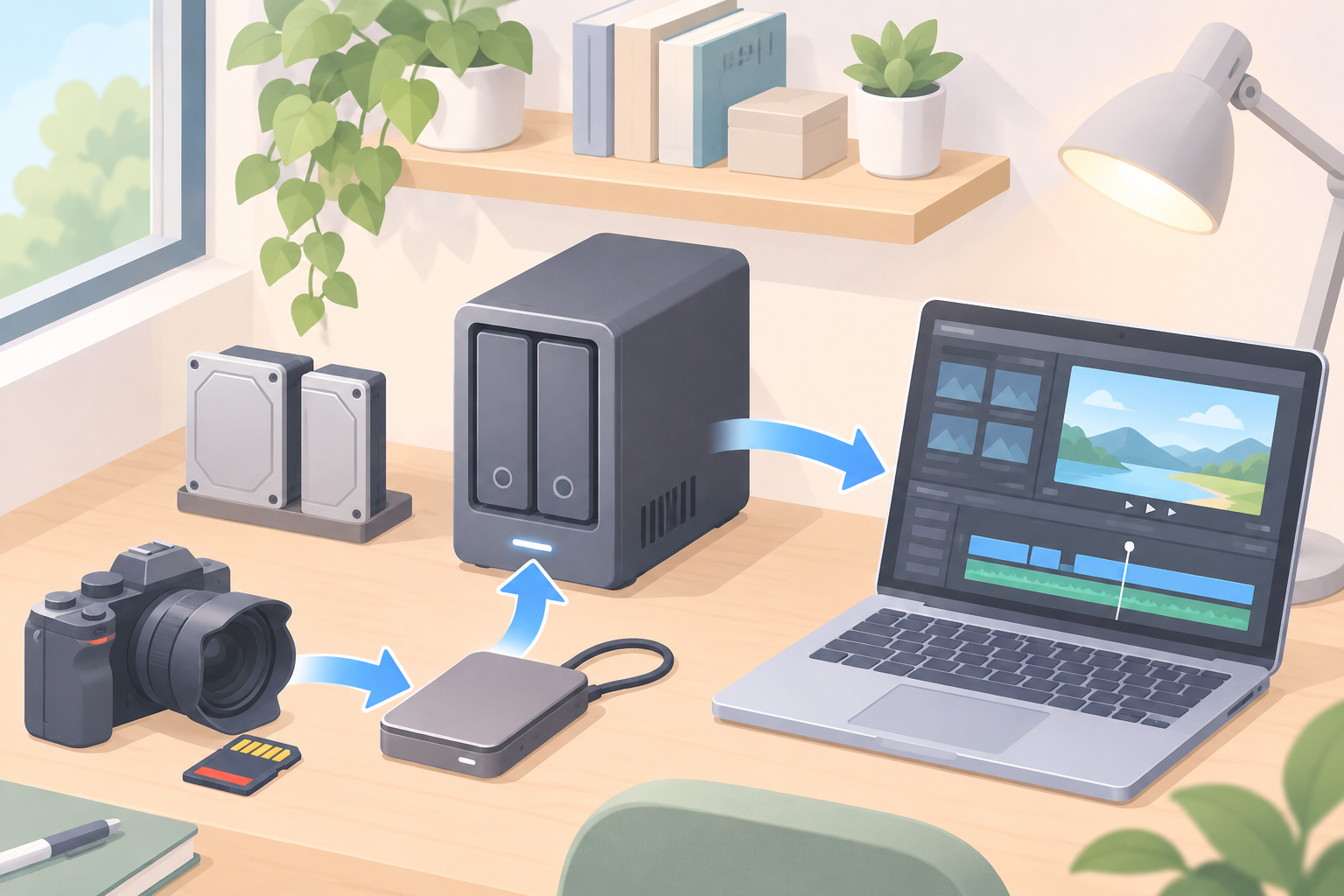
NASでできること:カメラから保存先までの流れ

外付けSSDはパソコンへ直接つないで編集作業に使うのが得意です。NASはネットワーク越しに複数のPCからアクセスでき、写真・映像・プロジェクトを同じ場所に整理しやすくなります。クラウドは離れた場所からの利用やオフサイト保管に向いています。

| 保存先 | 向いている場面 | 注意点 |
|---|---|---|
| 外付けSSD | 撮影から編集への持ち運び、編集中の素材 | 1台だけでは故障・紛失に弱い。 |
| NAS | 長期保管、複数端末、チームでの素材共有 | 初期設定、運用、ネットワーク速度の確認が必要。 |
| クラウド | 別拠点保管、外出先からの受け渡し | アップロード時間、継続費、利用規約を確認。 |
保存量が読めない場合は先に外付けSSDは1TB・2TBどっち?で動画の容量を計算してください。
UGREEN DXP2800とDXP4800 Plus、何が違う?
| 項目 | DXP2800 | DXP4800 Plus |
|---|---|---|
| ドライブベイ | HDD用2ベイ | HDD用4ベイ |
| LAN | 2.5GbE×1 | 2.5GbE×1、10GbE×1 |
| 対応RAID例 | RAID 0/1 | RAID 0/1/5/6/10 |
| 向いている使い方 | 小規模な保存・共有 | 将来の容量増設、複数PCでの大容量素材 |
| 購入時の注意 | 本体とHDDの価格を分けて確認 | 必要なHDD台数と高速LAN環境を確認 |
2026年11月21日に日本公式ストアで確認できた表示価格はDXP2800本体55,990円(税込)、DXP4800 Plus本体89,990円(税込)でした。キャンペーンや構成で価格は変わります。NAS本体のみの構成ではHDD/SSDが別売りのため、表示価格が導入総額とは限りません。 2ベイ公式/4ベイ公式。
例として4TBのHDDを2台用意しRAID 1で構成すると、単純な容量の目安は8TBでなく約4TBです(実際はフォーマット等の差を除く)。本体・HDD・ネットワーク機器・別拠点バックアップ・電気代まで含めて計算しましょう。
素材の保管が主目的なら2ベイから検討できます。一方、容量を増やす予定があり複数人で扱うなら4ベイも候補です。ただしNASに直接保存すれば4K編集が必ず高速化するわけではありません。
RAID 1はバックアップではない

RAID 1は2台のドライブに同じデータを保存する仕組みです。片方が故障してもデータを保持できる可能性がありますが、誤削除や誤上書き、ランサムウェアによる被害、NAS本体の故障、盗難・火災まで防ぐものではありません。
データを失わないためには、NASとは独立した場所へコピーを置き、世代管理や復元の確認を続ける必要があります。自動同期は便利ですが、誤削除も同期される設計では保護になりません。
動画制作向けの3-2-1バックアップ

「3-2-1」は重要なデータを原本を含む3つのコピーで持ち、2種類の媒体・保存システムに分け、1つを別拠点に置く考え方です。米国US-CERTのバックアップ資料でも説明されています。
たとえば作業用SSDに撮影素材、NASに複製、別拠点のHDDやクラウドにさらにコピーを保管します。動画編集データのバックアップ方法も合わせて確認してください。
撮影・編集・納品後、いつNASへ保存する?

- 撮影直後: SDカードから作業用SSDへコピーし、ファイル数・サイズ・代表的な素材の再生を確認。すぐにSDカードを初期化しない。
- 編集開始: 元動画、音声、プロジェクトを案件ごとにフォルダで管理する。ファイル参照先を無断で動かさない。
- 編集中: 定期的にNASへ複製。編集ソフトの自動保存やバージョン管理も別途利用。
- 納品前: 書き出した動画を開いて再生・音声を確認し、別の場所にも保存。
- 納品後: 契約上の保存期間、再編集の可能性、素材の権利を確認して保管・削除を決める。
NAS上のファイルを直接編集するかは、回線とコーデック次第です。重い素材はローカルSSDで編集し、NASは長期保管・共有先にする方式も実用的です。
購入前にネットワーク速度を確認する
DXP2800の2.5GbEは理論上2.5Gbps÷8=最大312.5MB/秒に相当します。これは実測ではなく、実際の転送速度はHDD、PC、スイッチ、LANケーブル、同時接続数に左右されます。
DXP4800 Plusの10GbEも、PC側のインターフェイスや中継機器が対応していなければ、10GbEの能力を活用できません。NAS本体だけで編集体験が決まると考えず、いまのネットワークを確認してください。
導入時に設定しておきたい6項目
- 対応HDDを準備し、公式の説明書に沿って初期設定する。
- RAID構成と実際に使える容量を理解する。
- 共有フォルダを案件別に作り、不要なアクセス権は与えない。
- 管理者のパスワードを固有のものにし、二要素認証を設定する。
- 外部アクセスが不要なら無効にし、ソフトウェアを更新する。
- NASとは独立したバックアップ先を用意し、テストファイルを復元する。
UGREEN公式もネットワークの安全な運用と二要素認証の設定を案内しています。初期設定後も不要な外部公開や古いパスワードを放置しないでください。
よくある疑問
Q. 動画編集初心者にNASは必要? まず外付けSSDと別コピーを用意し、保管量が増えて複数端末での共有が必要になってからNASを検討しても構いません。
Q. NASに4K映像を置けば編集は速くなる? 一概には言えません。動画形式、ソフト、PCの性能、ネットワークの構成、プロキシの有無が影響します。
Q. 2ベイにHDDを1台だけ入れても使える? 構成によって可能ですが、その状態は2台のHDDで組むRAID 1ではありません。後から追加する場合の移行条件も確認してください。
Q. NASの電気代は? 機種・搭載ドライブ・稼働時間・休止設定に依存します。実測していないため固定の金額を断言しません。
PR · UGREEN NAS公式ストア
長期保存や共有が必要なら、導入総額を比べる
本体のベイ数・HDD台数・ネットワーク環境を決めてから比較しましょう。購入画面ではHDDが付属する構成か、キャンペーン価格と送料、保証条件も確認してください。
- NAS本体の価格だけでなくHDD費用も計算
- RAID 1後に使える容量を確認
- 別拠点へのバックアップも準備

仕様・表示価格の確認日:2026年11月21日。申込み時の最新条件はリンク先で確認してください。
まとめ:NASを選ぶ前に保存の役割を決める
NASは動画素材と完成版の整理、複数PCでの共有、保存の運用を助けます。一方で、SSDの代わりにすべてをNASへ置く必要はなく、RAIDだけではバックアップも完成しません。
まずは作業用SSD・NAS・別拠点のコピーの役割を分け、必要容量と総費用を整理してください。その結果、NASが不要なら無理に導入せず、必要になった時点で検討すれば十分です。
参考にした公式情報
- UGREEN公式:NASync DXP2800
- UGREEN公式:NASync DXP4800 Plus
- UGREEN公式:ホームネットワークの安全な運用
- UGREEN公式:2FA設定ガイド
- US-CERT:Data Backup Options
確認日:2026年11月21日。本記事は実機テストではありません。製品価格・在庫・仕様・設定画面・対応ドライブは変わり得るため、購入時は最新の公式情報を確認してください。