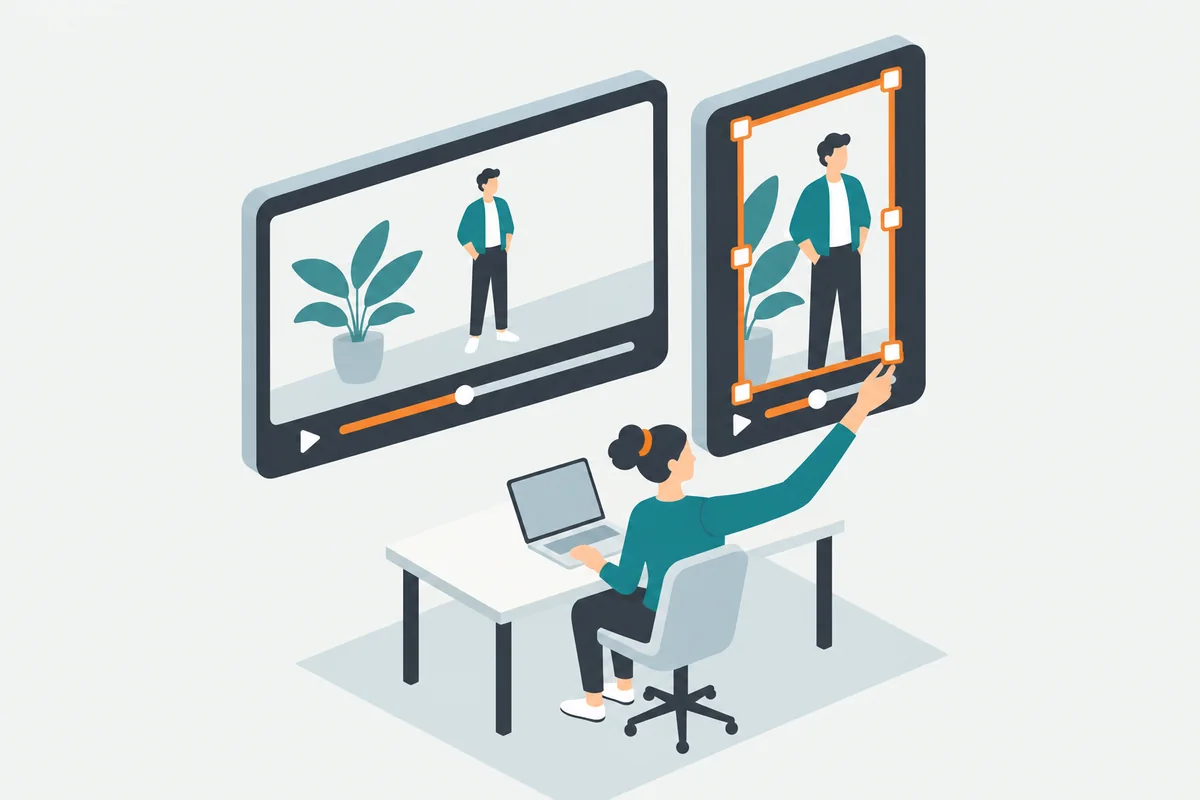
YouTubeショートやTikTok用に縦動画を作りたいのに、DaVinci Resolveで新しいタイムラインを作ると横長の画面になる。横で撮った素材を縦に入れたら、左右が切れたり小さく映ったりする。縦動画は、編集を始める前の設定で迷いやすい作業です。
この記事では、Blackmagic Design公式の新機能ガイドと機能一覧をもとに、タイムラインを縦長にする → 素材の位置を決める → 文字の安全な範囲を確認する → 縦のまま書き出すという順番を整理します。メニューの細かな項目名は、確認できた範囲で書いています。
先に結論
- 縦動画はタイムラインの解像度を縦長にしてから編集する。素材を回転させるのとは別の設定
- 横素材はインスペクタのズームと位置で見せたい部分を合わせる。自動で追いかけるスマートリフレームはStudio専用
- 書き出し前にセーフエリアで文字の位置を確認し、出力が縦長のままかを確かめる

縦動画で決めておく3つのこと
縦動画では、「画面の形」「素材の置き方」「完成ファイルの形」を分けて考えると、どこで横長に戻ってしまったのかを探しやすくなります。
| 決めること | どこで設定するか | 考え方 |
|---|---|---|
| 画面の形(解像度) | タイムラインの設定 | 縦横の数値を入れ替えた縦長にする。例:1920×1080の横長なら、縦長は1080×1920 |
| 素材の置き方 | インスペクタのズーム・位置 | 横素材なら、縦の枠の中でどこを見せるかを決める |
| 完成ファイルの形 | デリバーページ、クイックエクスポート | 書き出しの解像度が縦長のままかを確認する |
無料版で扱える解像度はUHD(3840×2160)までで、それを超える解像度はStudioが必要です。縦長の4K相当を作りたい場合は、無料版で設定できるかを画面で確認してください。迷ったら、まずはフルHDの縦(1080×1920)で作ると扱いやすくなります。Blackmagic Design公式:Studio and iPad Features(PDF)
タイムラインを縦長にする手順
DaVinci Resolve 20.1の新機能ガイドでは、カラーページのビューアにある「タイムライン解像度」のアイコンから、Ultra HD、Full HD、Portrait(縦)、Square(正方形)のプリセットに切り替えられると説明されています。さらに「Custom Timeline Settings(タイムラインのカスタム設定)」を選ぶと、タイムラインのすべての項目を変更できます。Blackmagic Design公式:DaVinci Resolve 20.1 新機能ガイド(PDF)
- プロジェクトを保存します。横動画と縦動画の両方を作るなら、横のタイムラインを複製し、縦用のタイムラインを別に用意します。
- 縦用のタイムラインを開いた状態でカラーページへ移り、ビューアの「タイムライン解像度」のアイコンを押します。
- プリセットからPortraitを選びます。決めた数値にしたい場合は「Custom Timeline Settings」を開き、横と縦の解像度を入れ替えた値にします。
- エディットページに戻り、ビューアの枠が縦長になっているかを確認します。
- 素材を並べ、横素材の位置合わせ(次の見出し)に進みます。
Portraitプリセットの具体的な解像度は、選んだ後の表示で確認してください。新しいタイムラインを作るときに設定する方法や、プロジェクト全体の設定との関係は、バージョンによって画面が変わることがあるため、公式マニュアルで確認すると確実です。なお、20.1では画面レイアウトの「Vertical Video」配置も改良されたと記載されています。これは編集画面の並び方の話で、動画の解像度とは別です。
横向きの素材を縦の枠に合わせる
横で撮った素材を縦のタイムラインに置くと、多くの場合は左右に余りが出るか、上下に余白ができます。どこを見せるかは、インスペクタの変形(ズーム、位置)で決めます。公式の製品ページでも、位置・サイズ・回転などはビューア上の操作やインスペクタで調整できると説明されています。Blackmagic Design公式:エディットページの変形とキーフレーム
| 方法 | 向いている場面 | 無料版 |
|---|---|---|
| インスペクタのズーム・位置 | 被写体があまり動かないカット | 使える |
| ズーム・位置にキーフレーム | 被写体が左右に移動するカット | 使える |
| ダイナミックズーム | 開始と終了の構図の間をゆっくり動かしたいとき | 使える |
| スマートリフレーム | AIで被写体を追いかけて自動で構図を合わせたいとき | 使えない(Studio) |
公式の機能一覧(21.1)では、スマートリフレームはStudio専用です。20.1では、AIの構図合わせを左右だけ(Pan Only)・上下だけ(Tilt Only)に限るモードも加わりました。無料版でStudio専用の機能を使うと、透かしが入る場合があります。キーフレームで構図を動かす手順はDaVinci Resolveのキーフレームでズーム・移動する方法で扱っています。
文字の位置と書き出しを確認する
縦動画は、公開先のアプリでボタンや説明文が画面に重なることがあります。テロップは端に寄せすぎず、セーフエリアの表示を目安に置きます。20.1の新機能ガイドでは、エディットページの「表示」メニューの「セーフエリア」からガイドを切り替えられること、カラーページのビューアにもセーフエリアの選択肢があることが説明されています。
- セーフエリアを表示し、テロップや顔が端に寄りすぎていないかを確認します。
- 書き出しは、デリバーページか、どのページからも使えるクイックエクスポートで行います。公式のカットページの案内では、クイックエクスポートにYouTube、Vimeo、TikTok向けのプリセットがあります。
- 書き出し設定の解像度が縦長になっているかを確認してから書き出します。
- 書き出したファイルをスマホで再生し、縦のまま表示されるか、文字が隠れないかを確かめます。
公式の機能一覧では、MacとWindowsの版でYouTube、Vimeo、X(Twitter)、Dropbox、TikTokへの共有に対応しています。デリバーページの基本はDaVinci Resolveの書き出し方法にまとめています。Blackmagic Design公式:カットページとクイックエクスポート
うまくいかないときの確認順
| 困ったこと | 次に確認すること |
|---|---|
| ビューアが横長のまま | 開いているタイムラインが縦用のものか。タイムライン解像度の設定が反映されているか。 |
| 横素材が小さく、上下に黒い帯が出る | インスペクタのズームで拡大し、位置で見せる部分を合わせる。 |
| 被写体が枠から外れる | ズーム・位置にキーフレームを打つ。自動で追う機能はStudio専用。 |
| 書き出したら横長になった | デリバーページやクイックエクスポートの解像度設定。縦のタイムラインを書き出したか。 |
| 文字がアプリの表示に隠れる | セーフエリアを表示して、テロップを内側へ寄せる。 |
| 透かしが入った | スマートリフレームなどStudio専用の機能を使っていないか。 |
よくある疑問
最初から縦で撮れば、設定は不要?
素材が縦でも、タイムラインが横長なら完成動画は横長になります。素材の向きとタイムラインの解像度は別の設定なので、縦で撮った場合も、タイムラインを縦長にしてから編集してください。
横動画と縦動画を同じ素材から作れる?
横のタイムラインを複製し、片方の解像度を縦長に変える方法が考えられます。ただし、テロップの位置や素材の見せる範囲は作り直しが必要です。両方作る予定なら、撮影時から被写体を中央寄りに置いておくと編集が楽になります。
Premiere Proでの手順と比べたい
考え方は同じで、「シーケンス(タイムライン)を縦長にする → 素材の位置を合わせる → 書き出しを確認する」の順です。Premiere Proで横動画を縦動画にする方法と見比べると、対応する操作が分かりやすくなります。
まず縦用のタイムラインを1つ作り、1カットだけ配置してスマホで確認するところまで。
画面の形、素材の置き方、書き出しの形を分けて確認すれば、横長に戻ってしまう原因を探しやすくなります。テロップの入れ方はDaVinci Resolveでテロップを入れる方法で扱っています。
参考にした公式情報
- Blackmagic Design:DaVinci Resolve 20.1 New Features Guide(PDF)
- Blackmagic Design:DaVinci Resolve 21.1 Studio and iPad Features(PDF)
- Blackmagic Design:DaVinci Resolve カット(日本語)
- Blackmagic Design:DaVinci Resolve エディット(日本語)
2026年11月20日にBlackmagic Design公式情報を確認しました(DaVinci Resolve 21.2時点)。本文は公式情報をもとにした手順・比較で、実機での再現や実測は行っていません。