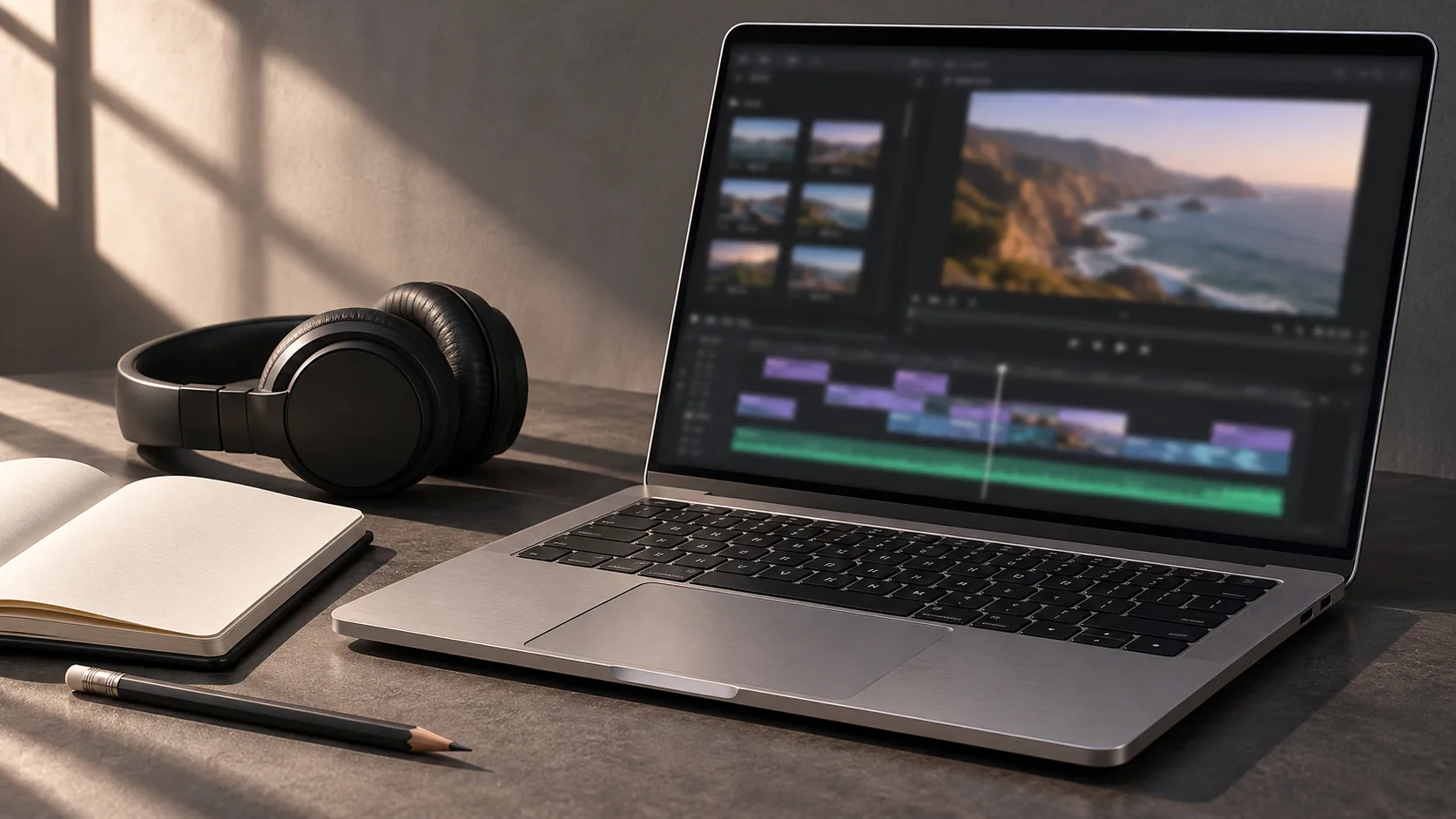
Premiereを開いてみたけれど、ボタンが多くて、何から触ればいいのか分からない…。解説動画を見ても、知らない言葉が次々に出てくると止まってしまいますよね。
最初は、素材を読み込む→並べて切る→短い動画として書き出すところまで進めてみましょう。文字入れや音量調整は、そのあと同じ作品に足していけば大丈夫です。
今回は、パソコン版のPremiere Pro(現在の公式表記はPremiere)を使い始めた方に向けて、学ぶ順番と練習の目安をご紹介します。操作はAdobeの公式手順をもとにしています。画面の配置や項目名は、使っているバージョンによって異なります。
最初のゴールは、30秒の動画を自分で再生できること
この練習では、凝った作品より「最後まで進めること」を優先します。題材は、散歩の記録やお気に入りの道具など、自分で撮れるものを一つ選んでください。30秒は練習を小さくするための目安で、習得時間や仕事を受ける基準ではありません。
| 学ぶ順番 | 今回の課題 | 次へ進む目安 |
|---|---|---|
| 1.素材と保存場所 | 同じ向きで撮った短い動画を3本用意する | それぞれを開いて再生できる |
| 2.プロジェクトとシーケンス | 3本を編集できる状態にする | タイムラインに素材が並ぶ |
| 3.カット | 不要な前後や言い直しを取り除く | 黒い空白や不自然な切れ目がない |
| 4.一度書き出す | test-01などの名前で動画にする | 編集ソフト以外でも最後まで再生できる |
| 5.文字と音 | 短いタイトルを入れ、音量差を整える | 止めずに読めて、聞き取りやすい |
| 6.見直して完成 | 直した版を別名で書き出す | 最初の版と比べて改善点を説明できる |
順番は練習用の提案です。最初に一度書き出しておくと、「編集画面ではできたのに、動画にできない」という問題を早めに見つけられます。

1.素材を3本に絞り、保存場所を決める
最初から長時間の撮影素材を入れると、選ぶだけでも大変です。「全体が分かる映像」「近くで見せる映像」「動きがある映像」など、短い動画を3本だけ用意してみましょう。
練習用のフォルダーに「素材」「プロジェクト」「書き出し」を作り、撮った動画は素材フォルダーへコピーしておきます。元の撮影データは別に残しておくと安心です。
編集を始めたあとは、読み込んだ素材の名前や場所を途中で変えないようにしましょう。Premiereが参照するファイルを見つけられなくなる原因になります。
また、プロジェクトファイルと完成動画は別物です。プロジェクトは編集内容を保存するもの、書き出した動画は見る人へ渡すものと分けて考えると、保存の段階で迷いにくくなります。
2.「プロジェクト」と「シーケンス」を作る
プロジェクトは、この作品で使う素材や編集内容を管理する単位です。その中で映像と音を並べ、一本の流れを作るのが「シーケンス」。並べる作業場所を「タイムライン」と呼びます。
- ホーム画面の「新規プロジェクト」を選び、名前と保存場所を指定します。
- 読み込み画面で、練習用の動画3本を選びます。
- 「新しいシーケンスを作成」をオンにして作成します。読み込みをスキップした場合は、あとから素材とシーケンスを追加します。
Adobeの案内では、自動作成するシーケンスの解像度やフレームレートは、最初に選んだ素材をもとに設定されます。最初の練習では、縦動画と横動画など、異なる形式の素材を混ぜずに始めると確認する項目を減らせます。
素材だけが読み込まれてタイムラインが空なら、プロジェクトパネルのクリップを「新規項目」アイコンへドラッグしてシーケンスを作る方法もあります。
3.最初に覚える編集は「端を縮める・分ける・並べる」
まず、見せたい順番に素材を並べます。散歩の動画なら、道の全景→気になった花→歩き出す様子、といった流れです。見る人が場面を理解できる順番を考えてみましょう。
前後の不要な部分を短くするには、タイムライン上のクリップの端をドラッグします。このように、使う範囲を調整することを「トリミング」と呼びます。
途中の言い直しを取り除くなら、レーザーツールで不要な区間の前と後をクリックして分割し、選択ツールでその区間を選んで削除します。最初は一か所ずつ行い、直後に再生してみてください。

削除したあとに空白が残ったら、その空白を選択してDeleteキーで詰める方法があります。ここでは映像と付属の音声だけの簡単な構成で練習しましょう。別の音楽や文字を重ねたあとは、それらとの位置関係も見直します。
Premiereのタイムライン上で行うこうした編集は、元のメディアそのものを書き換えません。ただし、パソコンのフォルダーから素材ファイルを消す操作とは別です。
出典:Adobe公式:ビデオの編集。どこを切ると自然になるか迷ったら、カット編集の考え方と前後の例も参考にしてみてください。
4.文字を飾る前に、一度だけ書き出してみる
ここまでできたら、一度動画ファイルにします。編集内容を保存するだけで終わらず、実際に見られるものができるかを試す段階です。
- タイムラインで、書き出したいシーケンスを選びます。
- アプリ右上のクイック書き出しアイコンを選びます。
- ファイル名と保存場所を指定します。練習の最初の版なら「test-01」など、あとで見分けられる名前にします。
- プリセットを選び、書き出します。プリセットは、用途に合わせた設定の組み合わせです。
- 保存したファイルを別の再生アプリで開き、最初から最後まで確認します。
クイック書き出しはH.264の動画を作る方法として公式に案内されています。初回の練習では、元の映像に合わせる「マッチソース」を候補にし、縦横の向きやサイズが意図どおりかを見ます。特定の納品仕様がある仕事では、この練習用の選び方をそのまま使わず、指定条件に合わせてください。
出典:Adobe公式:ビデオファイルを素早く書き出す。冒頭は映るのに途中で黒くなるなら、タイムラインに空白がないか戻って見てみましょう。
5.短い文字を一つ入れ、音のばらつきを整える
一本書き出せたら、同じ作品へ文字を足します。最初は「朝の散歩」のような短いタイトル一つで十分です。すべての話し言葉を文字にする練習は、そのあとでもできます。
文字ツール(Type tool)を選び、プログラムモニターという完成映像を確認する画面で文字を入力します。入力した文字を右クリックし、「プロパティを編集(Edit Properties)」からプロパティパネルを開いて、見た目を調整します。古い解説で別のパネル名が出てきたら、現在の公式ヘルプと照らし合わせてください。
文字が表示される区間はタイムラインで確認し、必要な間だけ残します。再生を止めずに読めるか、背景に埋もれないか、画面の端で切れていないかを見てみましょう。

音は、いきなりBGMを重ねず、撮影した音を聴くところから。クリップが切り替わった瞬間に声が急に大きくなるなら、まずはその音量差を小さくします。
現在のAdobe公式手順では、タイムラインで音声クリップを選ぶと、プロパティパネルのVolumeで音量を上下できます。英語表記のVolumeは音量、Muteは消音です。練習では一つずつ選んで調整し、前後を続けて再生して比べてください。
すべてを同じ数値にすれば聞きやすくなる、というものではありません。声の明瞭さと急な音量差を聴き、録音時から割れている音をさらに大きくしないようにします。雑音が問題なら、音量調整と混同せず、ノイズの種類ごとの対処へ進みましょう。
つまずいたら、いまの工程だけに戻る
| 困ったこと | 先に確かめること |
|---|---|
| 素材は見えるが編集する場所がない | シーケンスを作成したか。素材一覧とタイムラインを混同していないか |
| 教材と画面が違う | パソコン版か、使っているバージョンが合うか。古いパネル名を探し続けていないか |
| 再生すると黒い部分がある | その時刻のタイムラインに、空白や意図しない素材がないか |
| 音が出ない | パソコンの出力先、クリップやトラックの消音、元の動画に音があるか |
| 書き出した動画が見つからない | 書き出し時に指定した保存場所と、完了したかどうか |
| 素材が見つからないと表示される | 読み込み後にファイルを移動・改名していないか。保存先ドライブが接続されているか |
直せないときは、エラー文、ソフトのバージョン、どの操作で起きたかをメモして、該当する公式ヘルプを探します。問題が起きるたびにプロジェクトを最初から作り直すより、止まった工程を絞って調べるほうが、覚える操作も整理できます。
最初の一本では、後回しにしてよいこと
凝った画面切り替え、動く文字、細かな色調整、AI機能、たくさんのショートカット。どれも必要になる場面はありますが、最初の練習ですべて使う必要はありません。
一本できたら、二本目は「同じ作業を、前より迷わず行えるか」を試してみてください。その次に、文字の見やすさや音のつながりなど、気になる点を一つだけ改善します。
完成の確認は、①途中に黒い空白がない、②文字を止めずに読める、③聞きたい音が聞こえる、④最後まで動画ファイルを再生できる、の四つから。公開するなら、映り込んだ個人情報や使う素材の権利も確認しておきましょう。
教材を増やす前に、必要な助けを決める
Premiereを使うことが決まっている方は、追加の有料教材を買う前に、この記事からリンクした公式ヘルプで必要な操作を試せます。教材を読めることと、ソフトを無料で使えることは別なので、契約費用は分けて考えてください。
まだ使うソフトを決めておらず、趣味の短い動画だけが目的なら、先に手元で使える編集アプリで試す選択肢もあります。たとえば対応するMacやiPhone・iPadがあれば、無料のiMovieで「並べる・切る・書き出す」を練習できます。ただし、Premiereのボタン配置や操作を覚える練習にはなりません。このページは、スマホだけで編集したい方や、Final Cut Proの操作を知りたい方に向けた手順ではありません。
操作はできるけれど、自分の作品のどこを直せばいいか分からない。そんなときは、説明動画を増やすより作品への指摘が役立つかもしれません。独学とスクールを選ぶ判断基準で、質問対応と添削の違いを整理してみてください。
一本仕上がったら、YouTubeへ投稿する手順へ。まずは自分で最後まで見られる一本を作るところから進めましょう。
次の一歩
次の一本で、質問できる相手がほしくなったら
一周してみて、どこで止まるかが分かったら学び方を選びやすくなります。操作の質問が必要なのか、作品への指摘が欲しいのかを分けて比べてみてください。
2026年11月12日時点の情報です。

コメント