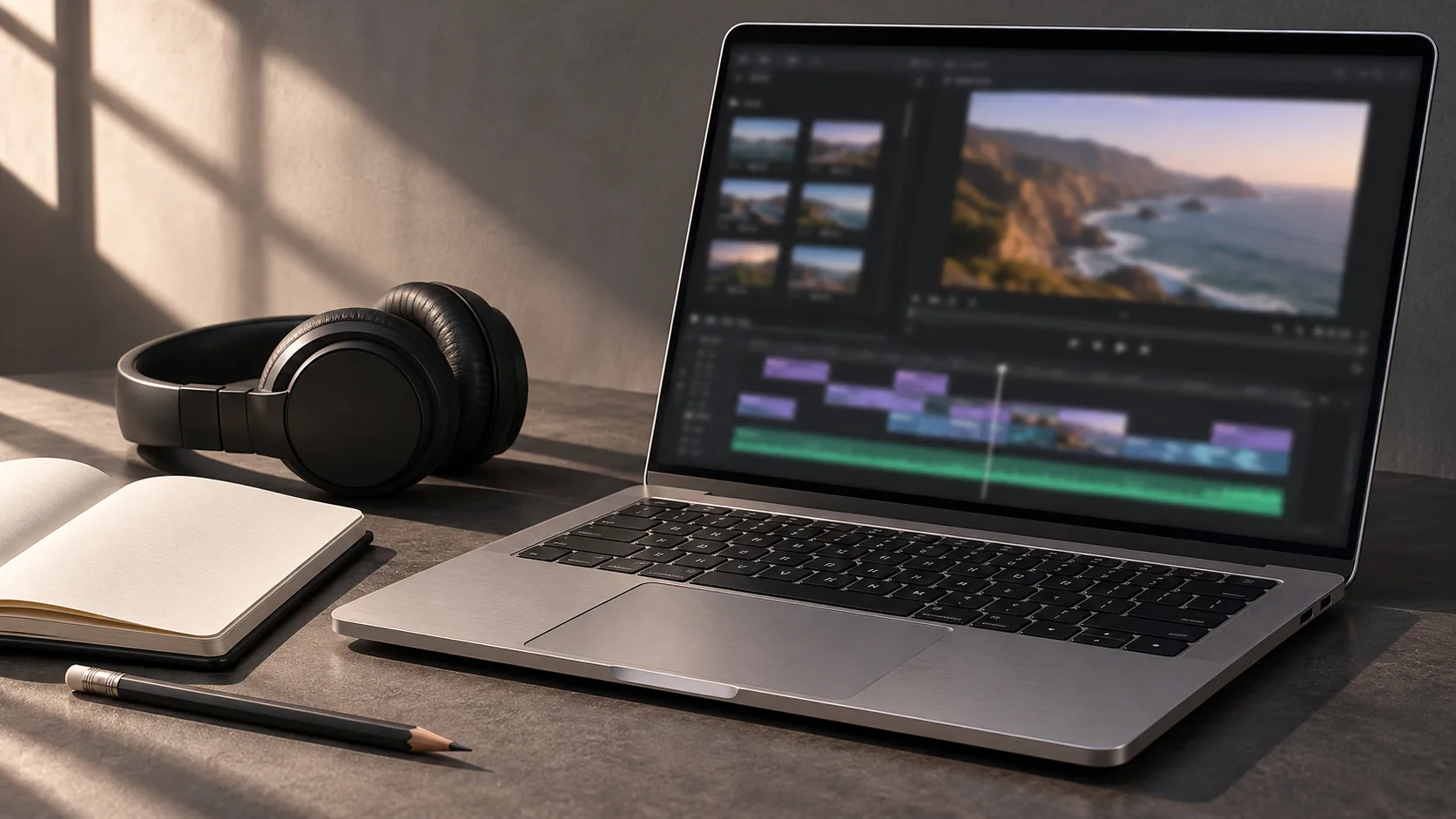
昨日まで編集できていたのに、開き直すと「メディアオフライン」。赤い画面が並ぶと、せっかく切った動画まで消えたのかと焦りますよね。
素材を移動しただけなら、いまの保存場所をPremiereに教える「再リンク」から試してみましょう。ただし、元の動画そのものがなくなっている場合は、先にバックアップや撮影者から素材を戻す必要があります。
今回は、パソコン版のPremiere Proで、外付けSSDの付け外しやフォルダーの移動後に映像が見つからなくなった場合をご紹介します。操作はAdobeの公式手順に沿った案内です。実機では未確認のため、ボタン名が違う場合は各節の公式画面と照らし合わせてください。
最初に一つだけ、見つからない素材を特定する
大量に赤い画面が出ても、まずは一つの素材から見ていきます。「メディアをリンク」の画面で、元のファイル名と「最後のパス」を控えてください。パスとは、どのドライブの、どのフォルダーにあったかを示す住所のようなものです。
たとえば、以前の場所が「撮影用SSD → 散歩動画 → C0001.MP4」なら、最初に探すのはそのSSDです。パソコン全体を手当たり次第に探す前に、保存先の手掛かりを使いましょう。
Adobeの画面には、編集で使うクリップ名と、元のファイル名がそれぞれ表示されます。自分で付けた「海のカット」という名前だけでなく、元ファイルの名前を見てください。出典:オフラインファイルを見つけてリンクする。
| 手元の状況 | 次に行うこと |
|---|---|
| 素材の入ったSSDがつながっていない | 接続し、Finder/エクスプローラーで対象フォルダーを開く |
| フォルダーを移した・名前を変えた | 移動先や変更後の名前を特定してから再リンクする |
| プロジェクトだけ別のPCへ持ってきた | 元のPCにある動画・音声・画像も用意する |
| 素材を消した、または受け取っていない | バックアップから戻すか、送り主へ不足ファイルを依頼する |
Finder/エクスプローラーでも保存先が見えないなら、再リンク画面で探し続ける段階ではありません。接続先やコピーの有無を先に確かめます。素材があるのに読み込みエラーになる場合も、単なる保存場所の変更とは分けて考えてください。
再リンクは、動画を作り直す操作ではありません
Premiereのプロジェクトファイル(.prproj)は編集内容を記録するものです。見つからない素材との対応を直すときに、タイムラインのクリップを全部削除して並べ直す必要はありません。
「メディアオフライン」は、単にネットの接続が切れたという意味ではありません。読み込んだ素材をPremiereの外で移動・改名・削除すると起きます。まずは、編集に使った実際の動画や音声がどこにあるかを見ます。
出典:Adobe:プロジェクトの概要/オフラインクリップを再リンクする。
元の素材が見つかったら、一本ずつつなぎ直す
作業前に、元のプロジェクトを残しておきましょう。迷ったら、Premiereを閉じて保存済みのプロジェクトファイルをコピーし、「relink-test」など見分けられる名前の複製を開いて進めます。未保存の編集がある場合は、それを保存してから閉じてください。
- 素材一覧のあるプロジェクトパネルで、オフラインになっているクリップを一つ選びます。
- 右クリックして「メディアをリンク」を開きます。プロジェクトを開いた直後に同じ画面が出ている場合は、その画面から進められます。
- 一覧で対象のファイルを選び、「検索(Locate)」から、素材の現在の保存場所へ進みます。
- 目的のファイルを選び、「選択」で確定します。同じ名前の候補が複数あるときは、下の判断例で絞ってから進めます。
- タイムラインへ戻り、つなぎ直したカットの前後を再生します。元の場面・音声に戻ったかを見ます。
右クリックからの手順と、自動でほかの素材を再リンクする動作は、Adobeの再リンク手順で確認できます。複数の素材が元と同じフォルダー構造にあれば、最初の一つを指定したあとに、ほかもつながる場合があります。
ただ、候補が紛らわしいときは「自動的に他を再リンク」をいったんオフにし、一つずつ判断する進め方がおすすめです。速さより、どの素材を選んだかを追えることを優先しましょう。
同じ「C0001.MP4」でも、中身まで同じとは限らない
ここは、赤い表示を消すことより大切です。別の日や別のカメラのフォルダーにも、同じ名前の動画が入っている場合があります。
次は架空の例です。使っていたのが「海で手を振るカット」なら、同じ名前の「室内で話すカット」を選んではいけません。フォルダー名を手掛かりにし、映像の中身も合わせて見ます。
| 候補の保存場所 | 中身と判断 |
|---|---|
| 11-01_海/C0001.MP4 | 海で手を振る映像。元のカットと内容・長さが合うか確かめる |
| 11-08_室内/C0001.MP4 | 室内の会話。同じ名前でも今回は選ばない |
| 共有用/C0001_small.mp4 | 圧縮したコピー。元素材の代わりとして安易に選ばない |
「ファイルプロパティをマッチング」は、ファイル名や拡張子など、検索で合わせる条件です。元の名前を変えていないなら、まずその条件を使って探します。ただし、同じ名前・同じ拡張子の別素材があると、それだけでは見分けられません。
Adobeも、条件の組み合わせで対象の素材を一つに識別できることを求めています。候補を出すために条件を片っ端から外すより、撮影フォルダー、内容、長さを照合するほうが判断しやすくなります。
出典:Adobe:ファイルプロパティをマッチング。別のファイルへ再リンクすると、そのクリップを使うほかの箇所にも影響するため、再リンクの注意点も合わせて読んでおきましょう。
検索しても候補に出ないときは
改名したことが分かっているなら、「名前が完全に一致するものだけを表示」の設定を見ます。旧名のまま絞り込んでいると、変更後の名前を探しにくくなります。絞り込みを緩める前に、旧名と新名の対応をメモしておくと取り違えを防げます。
名前を変えた素材では、「ファイルプロパティをマッチング」の「ファイル名」も旧名との一致条件になります。改名した元ファイルだと特定できている場合に限ってこの条件を外し、ファイル拡張子など、変わっていない条件を少なくとも一つ残して指定します。名前だけで選べなくなるので、中身の照合は省かないでください。
「最後のパス」には、以前のフォルダーを探す手掛かりが残ります。どこへ動かしたか思い出せないときは、そのフォルダー名や元のファイル名を使って探してみてください。
Adobeの手動で検索して再リンクする手順には、検索フィルターと「最後のパス」の使い方が載っています。画面を見比べたいときの戻り先にしてください。
自分の手元に素材がない場合、再リンクでは動画そのものを復元できません。誰かから受け取った案件なら、「プロジェクトを開けません」だけでなく、不足しているファイル名と以前のフォルダー名を伝えると、相手も探しやすくなります。
共有期限が切れていたら、元素材の再送を依頼しましょう。送り方を整理したい方は、大きな動画の送り方と受け取り時の確認点も参考にしてみてください。
直ったかどうかは、赤い表示だけで判断しない
表示が戻ったら、つなぎ直した素材が使われている箇所を再生します。一本の動画で同じ素材を繰り返し使っていたら、その箇所も見ておきます。ここからは、復旧後の確認に使えるチェック例です。
- 場面:人物・場所・動作が元の編集と合っているか。似たテイクに入れ替わっていないか。
- 音:映像と発言が合っているか。必要な声や環境音が戻っているか。
- カットの前後:使うはずの瞬間がずれていないか。途中で黒い画面や途切れが出ないか。
- 保存後:複製側のプロジェクトを保存して開き直し、もう一度素材不足の表示が出ないか。
違う映像につながってしまったら、その状態で編集を進めないようにします。作業前に残したプロジェクトからやり直し、候補を選ぶ段階へ戻りましょう。コピーしておくのは、こういうときに戻れるようにするためです。
復旧したあとに、次の迷子を防ぐ
次の作品では、素材を読み込む前に保存場所を決めます。たとえば作品フォルダーの中に「撮影日_カメラA」「撮影日_カメラB」「BGM」「プロジェクト」を作ると、同名ファイルの出どころも追いやすくなります。これは整理の一例です。撮影データのフォルダー構造が必要な形式では、その構造を崩さず残してください。
今回の復旧中に、整理も一緒に終わらせようと大量の改名や移動をする必要はありません。まず一本を元どおりに開ける状態へ戻し、そのあとで保存方法を整えましょう。
別のPCへ持っていく場合は、.prprojだけを渡さず、素材もまとめます。Premiereには「ファイル」→「プロジェクトマネージャー」から、選択したシーケンスの素材を集めてコピーする機能があります。詳しくはAdobe:プロジェクトをコピーへ。これは見つからない素材を復元する機能ではないので、再リンクを終えてから使います。
場所が変わっただけなら、まずは手元のPremiereの機能で対応できます。この作業のために、別の有料ソフトや講座をすぐ買う必要はありません。一方、壊れたドライブや失われた素材の復元、After Effectsと連携した素材の不具合は、この記事の再リンク手順だけで解決するとは限りません。
編集の基本から整理したい方は、Premiereで最初の一本を作る練習の順番へ。保存先を増やす必要が出てきたら、外付けSSDの容量の決め方で、残したい素材量から考えてみてください。
今日の作業は、まず一つ。見つからない元ファイルの名前と場所を控え、正しい素材へつなぎ直して、前後を再生するところから進めましょう。
2026年11月15日時点の情報です。